Zum Hauptinhalt wechseln

Support

Deep Link Builder: Installation und Integration in Ihre Plattform

Veröffentlicht: 23. Mai 2024 | Aktualisiert: 7. Juni 2024

Befolgen Sie diese Anweisungen, um unseren Deep Link Builder korrekt zu installieren.

Bitte beachten Sie: Dies erfordert die Verwendung von Chrome als Hauptbrowser.

Um die Erweiterung herunterzuladen, klicken Sie einfach auf den unten stehenden Link oder folgen Sie den Schritten, um über das Chrome-Menü darauf zu Access.

Direkter Downloadlink


Manuelles Herunterladen

  1. Öffnen Sie den Chrome-Browser
  2. Klicken Sie auf die Schaltfläche mit den drei Punkten in der oberen rechten Ecke und gehen Sie zu: Weitere Tools > Erweiterungen
  3. Scrollen Sie zum Ende der Seite und klicken Sie auf den Link
  4. Suchen Sie im Store nach „Ekata Deep Link Builder“
  5. Klicken Sie auf die Schaltfläche, um die Erweiterung herunterzuladen.
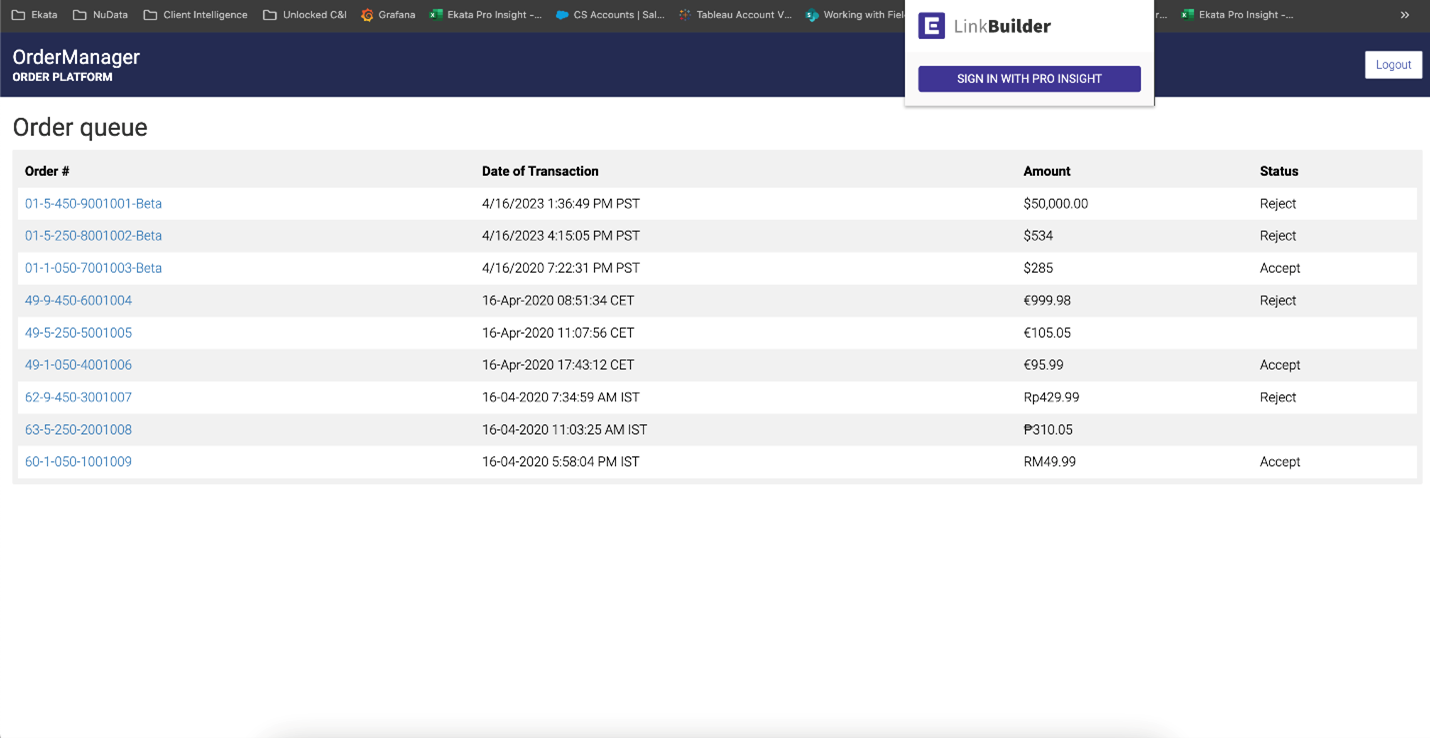
  6. Nach der Aktivierung klicken Sie auf die folgende Schaltfläche in der oberen rechten Ecke Ihres Browsers und melden sich bei Ihrem Ekata-Konto an.

Von dort aus befolgen Sie diese Schritte, um Ihre Vorlage zu erstellen:

1. Klicken Sie auf „Teamvorlage erstellen/bearbeiten“, um Ihre Vorlage zu erstellen und die gewünschte Ansicht auszuwählen.

2. Oder wählen Sie aus den folgenden Anzeigeoptionen:

  • Die vollständige Abfrage zeigt die ausgewählten Suchfelder auf der rechten Seite Ihres Bildschirms für die manuelle Überprüfung an.
  • Der blaue Identitätsprüfungs-Button wird in der oberen rechten Ecke Ihres manuellen Prüfbildschirms angezeigt.
  • Die Schaltfläche unten zeigt die blaue Identitätsprüfungs-Schaltfläche mittig im unteren Bereich Ihres Bildschirms für die manuelle Überprüfung an.

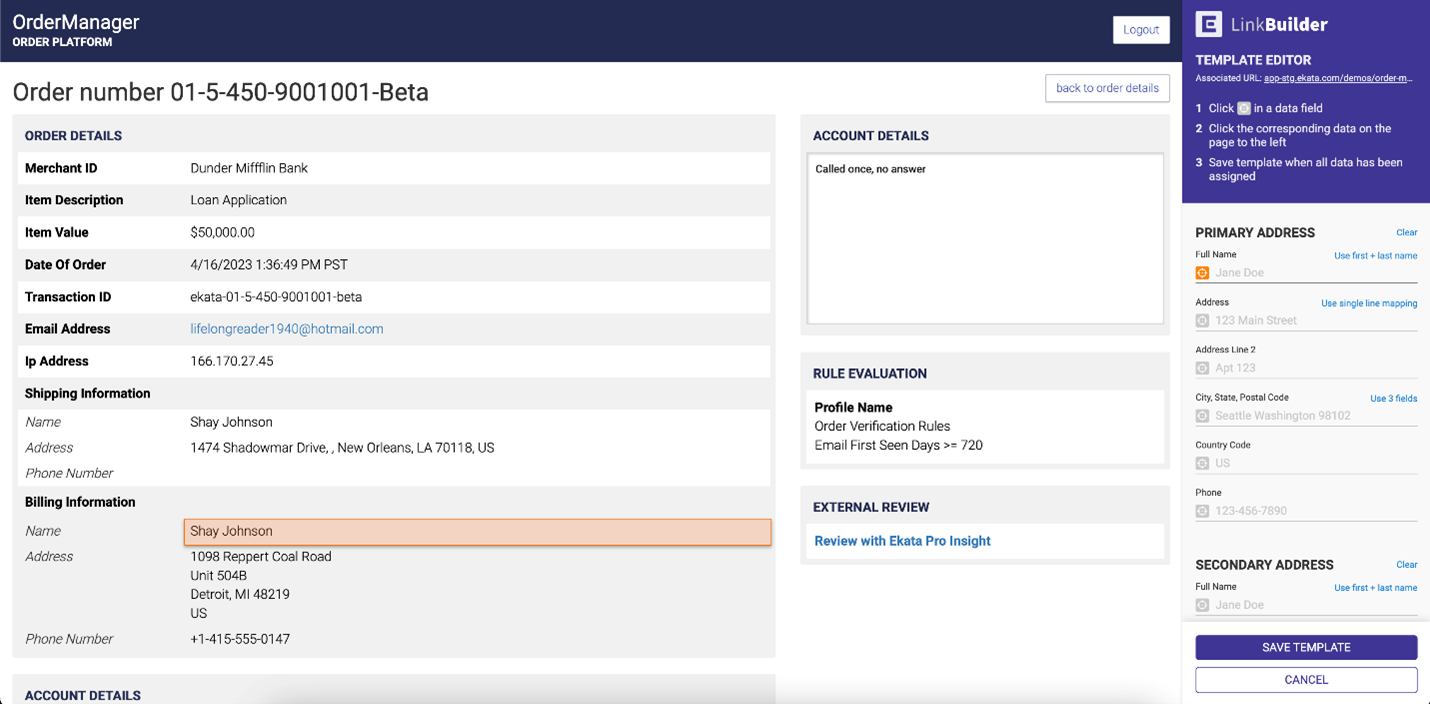
3. Nachdem Sie Ihre Anzeigeoption ausgewählt haben, folgen Sie den Anweisungen des „Template Editors“:

  • Klicken Sie auf in einem Datenfeld
  • Klicken Sie auf die entsprechenden Daten auf der linken Seite.
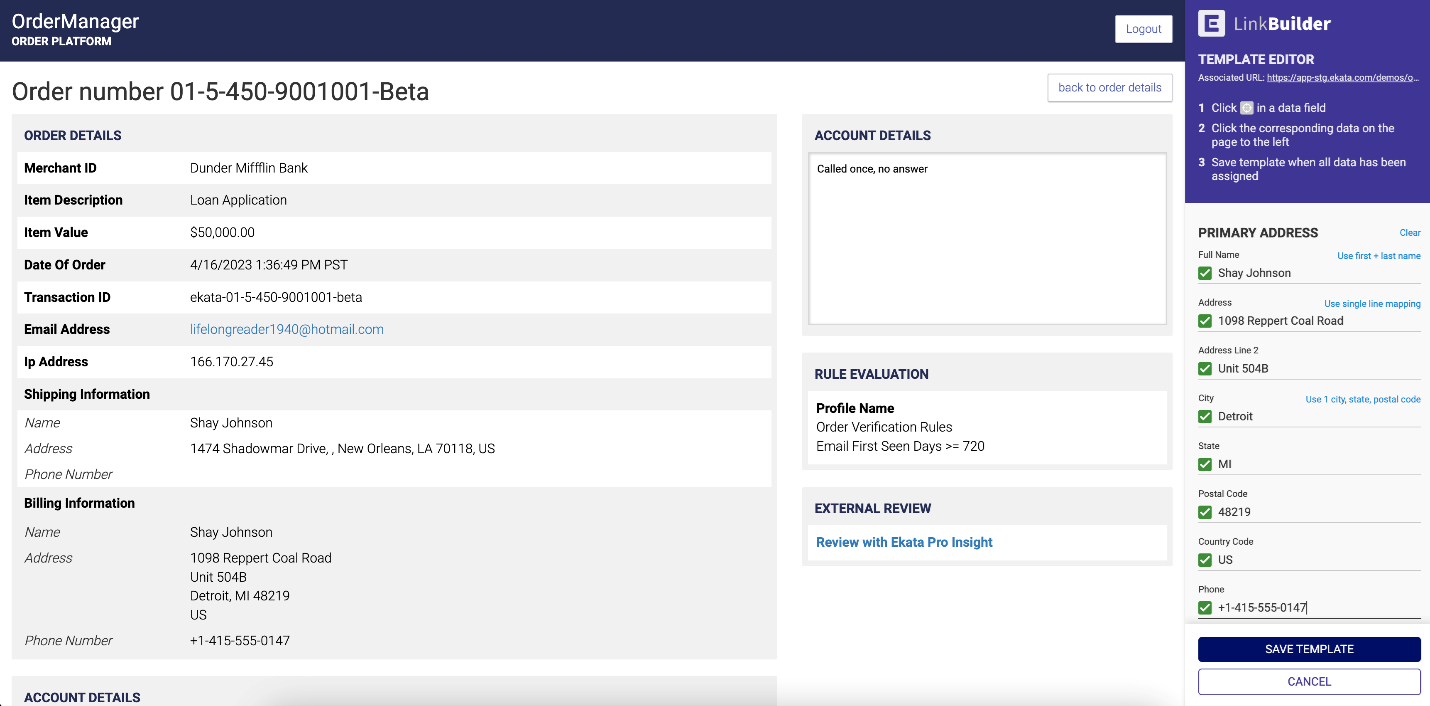
  • Wenn alle Daten zugewiesen wurden, speichern Sie Ihre Änderungen.

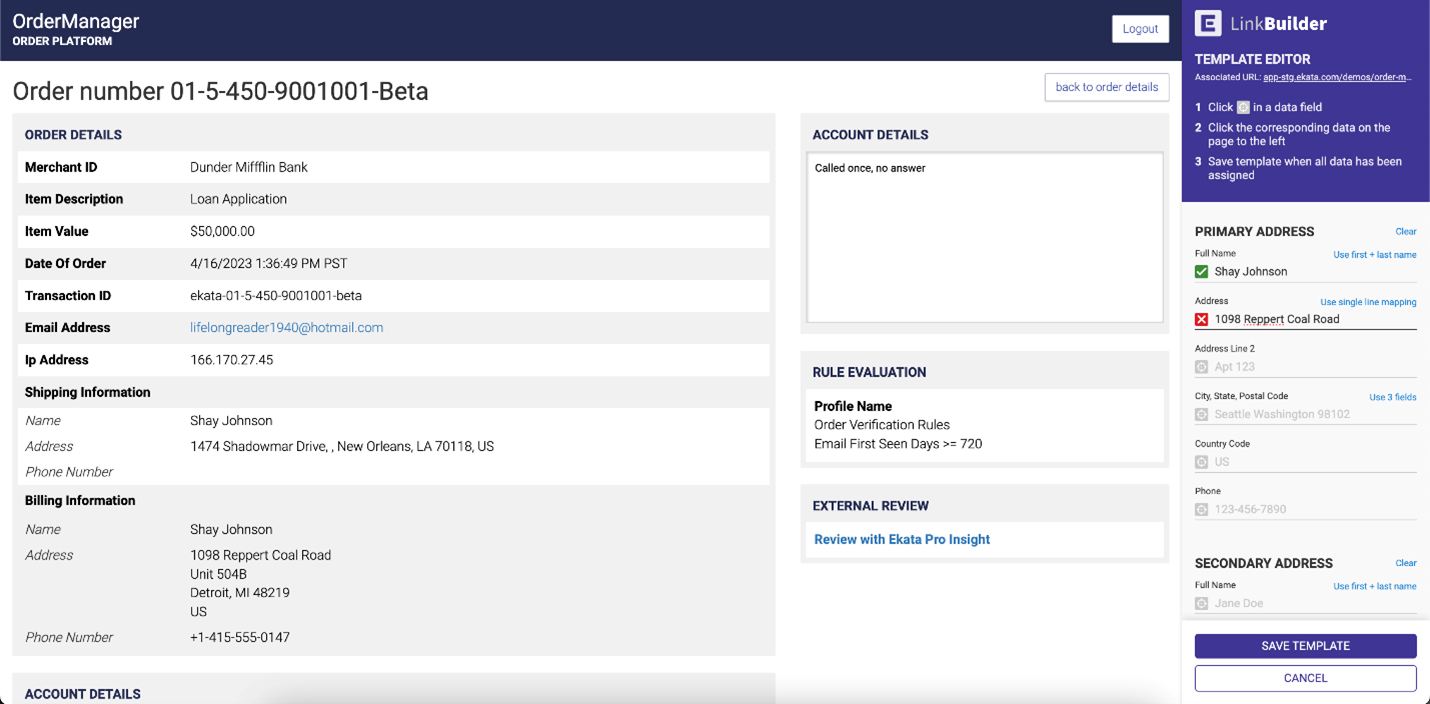
4. Um die Informationen an das Datenfeld im Vorlageneditor zu übergeben, klicken Sie einfach auf eines der Datenfelder und dann auf die entsprechenden Informationen auf Ihrer Plattform, die mit dem Datenfeld verknüpft sind. Siehe Beispiel unten:

5. Wenn Sie falsche Informationen in das Datenfeld eingegeben haben und diese entfernen möchten, können Sie den Mauszeiger über das Häkchen neben dem Datenfeld bewegen, und ein «X»-Symbol erscheint.

6. Sobald Sie die Bearbeitung Ihres Builders abgeschlossen haben, speichern Sie die Vorlage, indem Sie auf die Schaltfläche «Vorlage speichern» klicken, um den Vorgang abzuschliessen.

7. Schliesslich klicken Sie auf die Schaltfläche „Überprüfen“, um die Authentizität dieser Identität zu verifizieren.

8. Sie gelangen auf eine Ergebnisseite der Identitätsprüfung, die die Daten und den Übereinstimmungsstatus der übermittelten Eingabeattribute (Telefonnummer, E-Mail-Adresse, IP, Name und/oder Adresse) anzeigt.