Podpora

Deep Link Builder: Jak provést instalaci a integraci do vaší platformy

Zveřejněno: 23. května 2024 | Aktualizováno: 7. června 2024

Chcete-li správně nainstalovat náš nástroj Deep Link Builder, postupujte podle těchto pokynů.

Upozornění: vyžaduje to používání Chromu jako hlavního prohlížeče.

Chceš-li rozšíření stáhnout, jednoduše klikni na odkaz níže nebo postupuj podle pokynů a přistup k němu prostřednictvím nabídky Chrome.

Přímý odkaz ke stažení


Manuální stažení

  1. Otevři prohlížeč Chrome
  2. Klikněte na tlačítko se třemi tečkami v pravém horním rohu a přejděte na: Další nástroje > Rozšíření
  3. Přejděte na konec stránky a klikněte na odkaz
  4. Vyhledejte v obchodě položku „Ekata Deep Link Builder“
  5. Stáhni rozšíření kliknutím na  tlačítko.
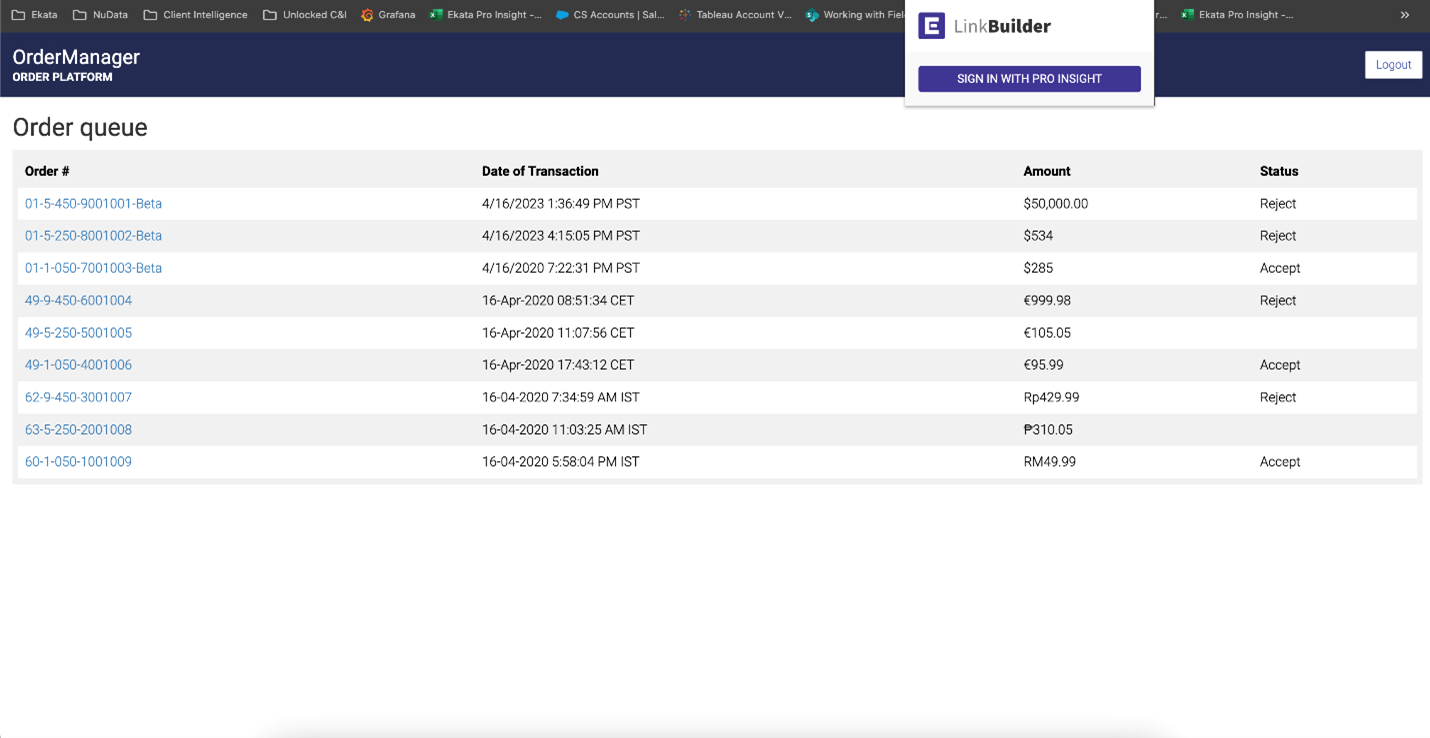
  6. Jakmile je tato funkce povolena, klikněte na následující tlačítko v pravém horním rohu prohlížeče a přihlaste se ke svému účtu Ekata.

Odtud vytvoř šablonu podle následujících kroků:

1. Kliknutím na „Vytvořit/upravit šablonu svého týmu“ vytvoříš šablonu a vybereš požadované zobrazení.

2. Nebo vyberte z následujících možností zobrazení:

  • Úplný dotaz zobrazi vybraná vyhledávací pole na pravé straně obrazovky manuální kontroly
  • Tlačítko: v pravém horním rohu se na obrazovce pro manuální kontrolu v pravém horním rohu zobrazí modré tlačítko kontroly identity
  • Tlačítko: dole se na dolním středu obrazovky manuální kontroly zobrazí modré tlačítko pro kontrolu identity

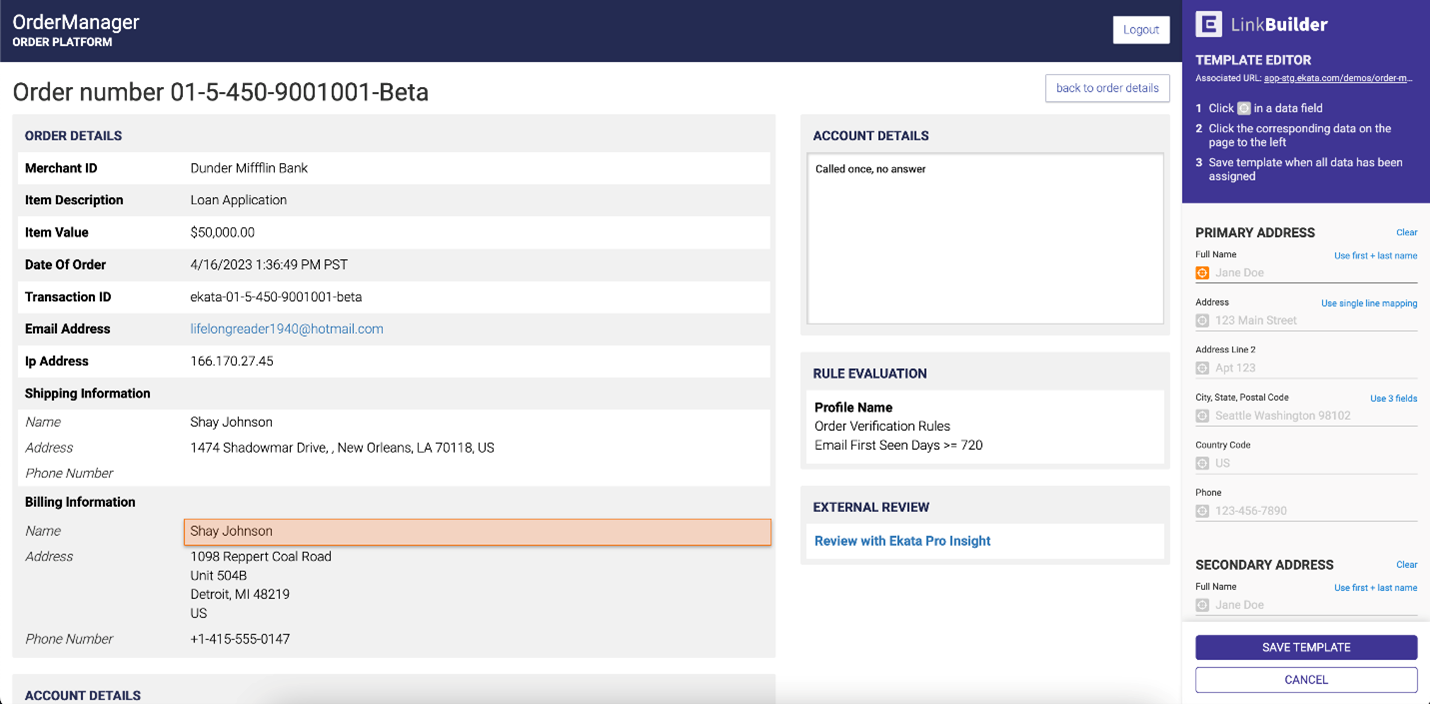
3. Jakmile si zvolíš možnost zobrazení, postupuj podle pokynů v nástroji „Template Editor“:

  • Klikněte na v datovém poli
  • Klikněte na odpovídající data na stránce vlevo
  • Po přiřazení všech dat uložte své změny

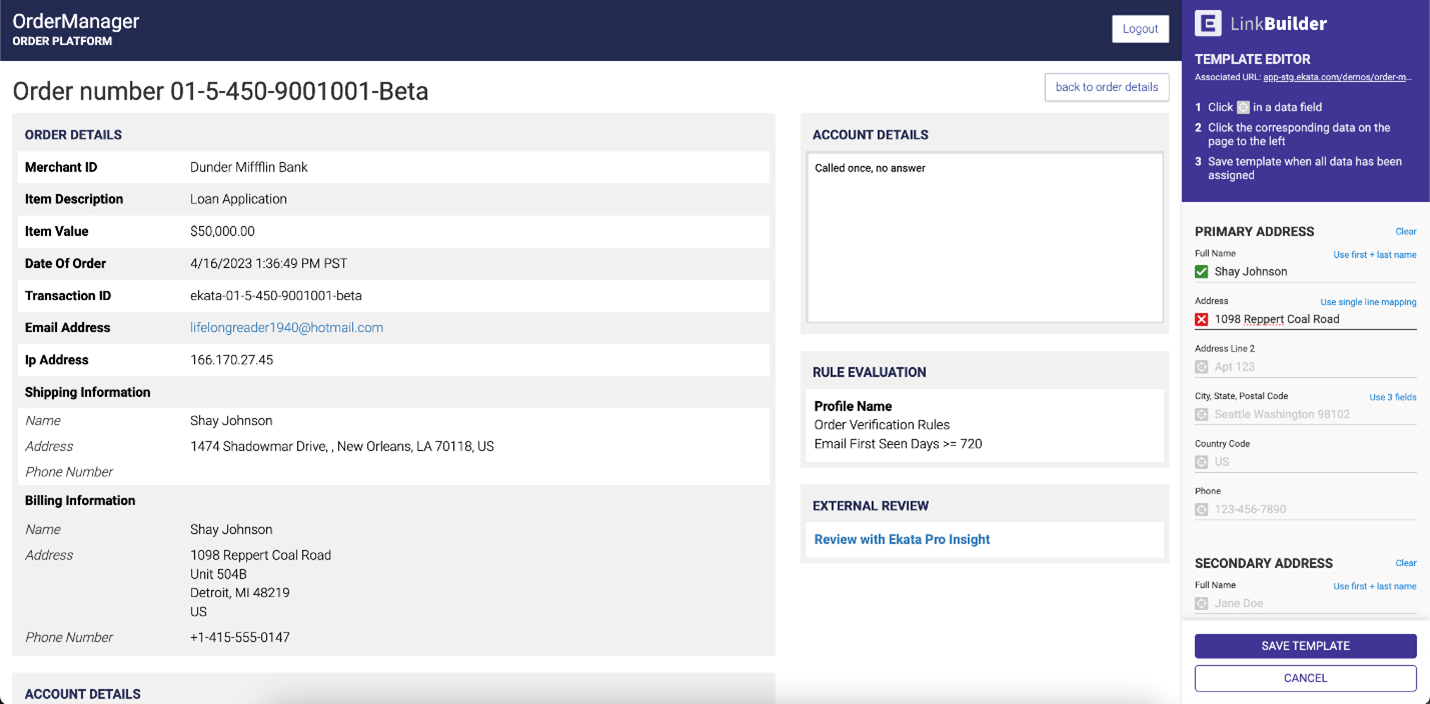
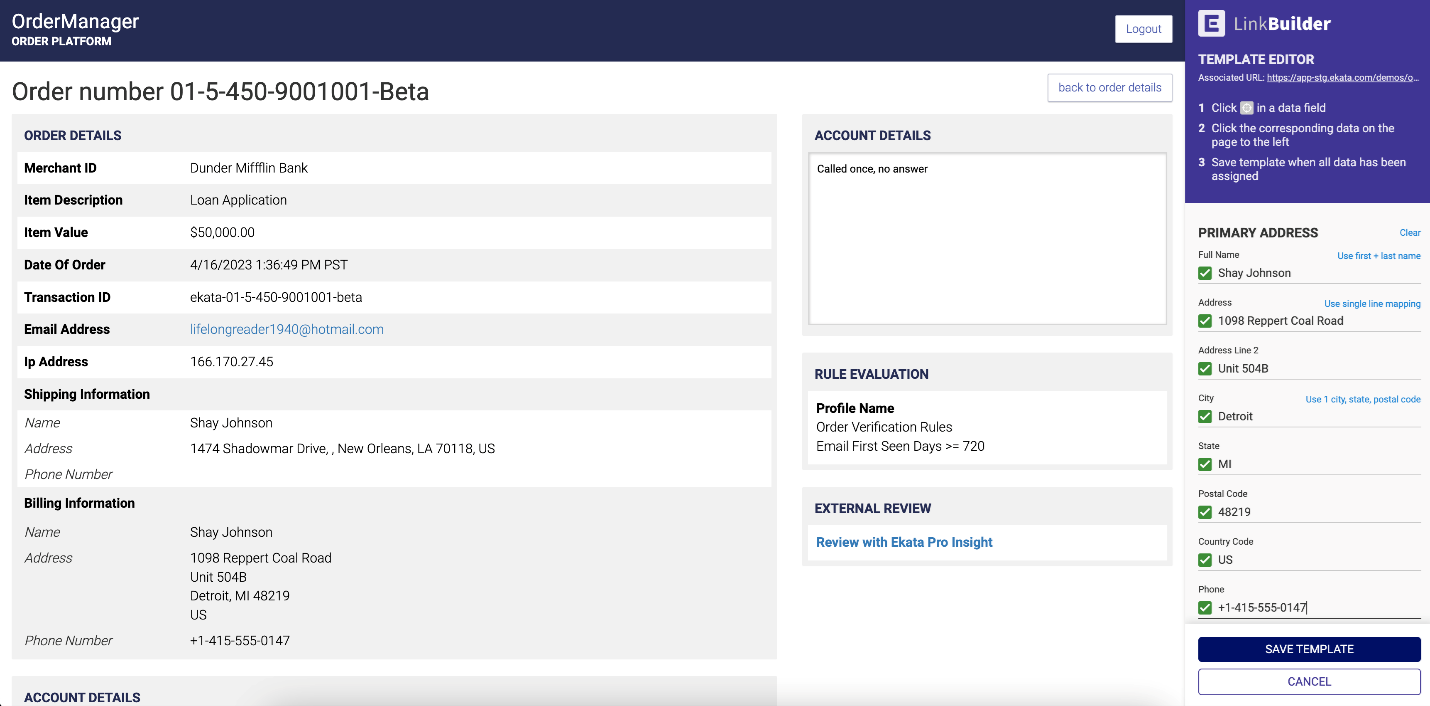
4. Chceš-li přenést informace do datového pole v editoru šablon, stačí kliknout na libovolné datové pole a poté kliknout na příslušné informace ve své platformě, které jsou s tímto datovým polem spojeny. Viz příklad níže:

5. Pokud jste do datového pole zadali nesprávné údaje a chcete je odebrat, můžete najet kurzorem na zaškrtnutí vedle datového pole a zobrazí se tlačítko „X“.

6. Jakmile dokončíš úpravy svého tvůrce, ulož šablonu kliknutím na tlačítko „Uložit šablonu“, čímž proces dokončíš.

7. Nakonec kliknutím na tlačítko „Review“ ověřte pravost této identity.

8. Budete přesměrováni na stránku výsledků kontroly identity, která vrací data a stavy shody u odeslaných vstupních atributů (telefon, e-mail, IP adresa, jméno a/nebo adresa).