A használat feltételei
Az Apple Pay használati feltétele a kompatibilis Apple készülék, például iPhone, iPad, Apple Watch vagy Mac. Az eszközön az Apple Pay fizetésre alkalmas bank- vagy hitelkártyádat be kell regisztrálni a Wallet alkalmazásba.
Emellett szükséges egy Apple ID fiók, amely biztosítja a szolgáltatás megfelelő működését, és hitelesítési módszerként Face ID, Touch ID vagy egyedi jelszó beállítása. Az Apple Pay használata során a tranzakciókat az érintés nélküli NFC technológia teszi lehetővé, így fizikai érintés nélkül lehet kifizetni a vásárlásokat.
iPhone
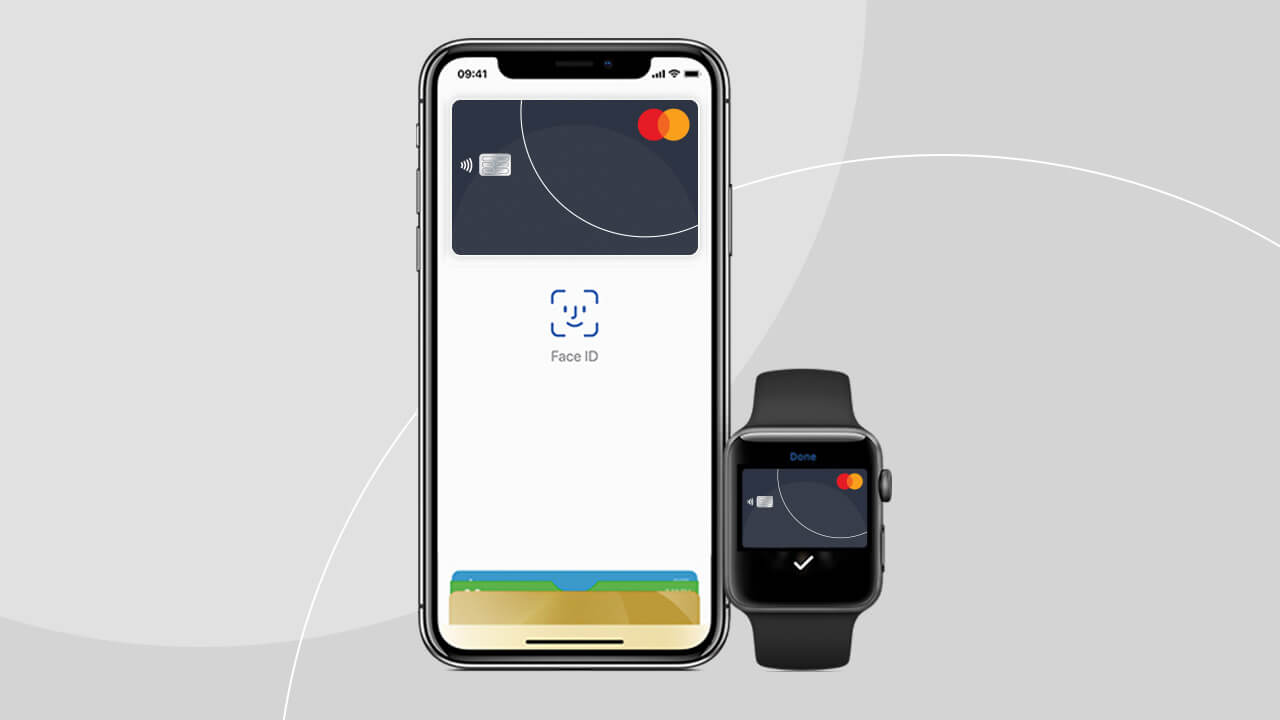
Az iPhone Apple Pay fizetési lehetőségével gördülékeny lesz minden vásárlásod. Elég csak az iPhone-odat elővenni, közel tartani a fizetési terminálhoz, vagy online fizetéskor az Apple Payt választani. Az iPhone bankkártyás fizetés beállítása egyszerű, és néhány lépésben elvégezhető a Wallet alkalmazáson keresztül. A mobilfizetés iPhone-nal nagyon biztonságos, a tranzakció hitelesítése történhet Face ID, Touch ID vagy kód segítségével.
Apple watch
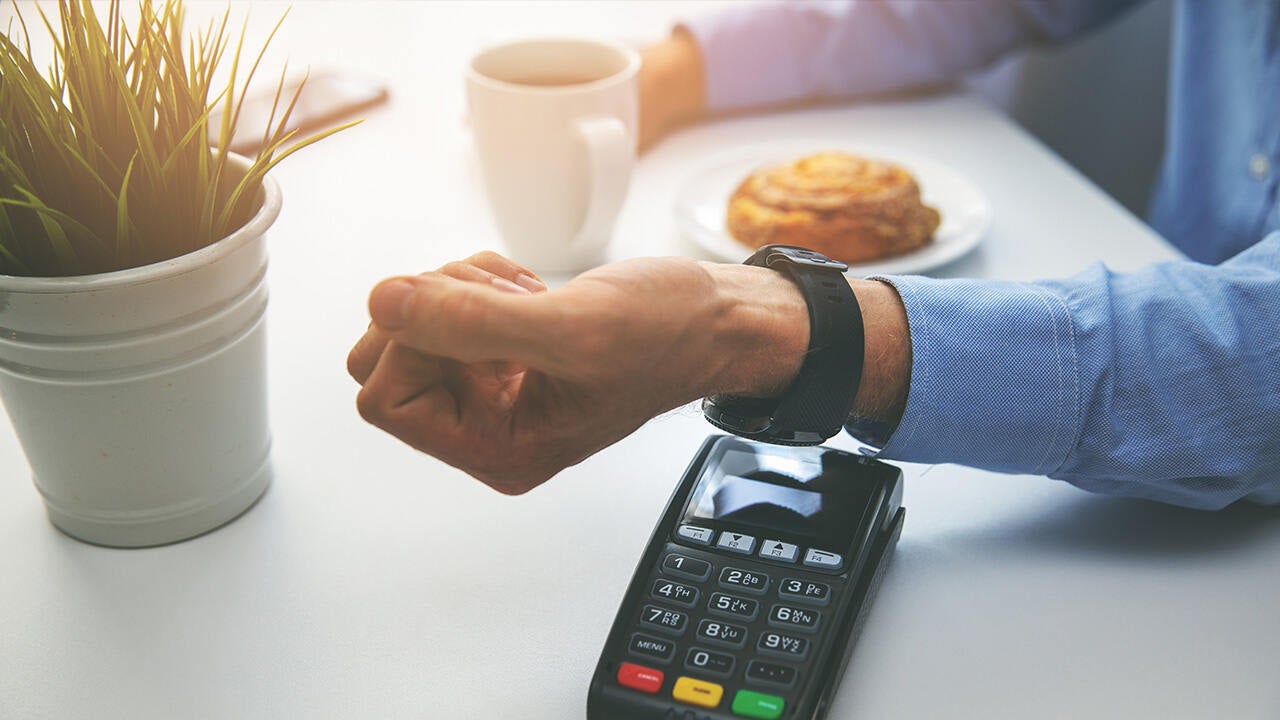
Az Apple Watch Apple Pay fizetés lehetőséget biztosít, hogy akkor is élvezhesd a mobilfizetés előnyeit, ha nincs nálad a telefonod. Az Apple Watch fizetés az órádon keresztül ugyanolyan biztonságos, mintha a mobilodat használnád. Az Apple Watch fizetés beállítása az iPhone-odról könnyen elvégezhető. Az Apple Watch fizetés telefon nélkül szintén NFC technológiával történik, így a fizetéshez csak közel kell tartani az órát a terminálhoz. A hitelesítést a csuklóddal való érintkezés és az óra PIN-kódja biztosítja. Az Apple Watch fizetés telefon nélkül igazi élmény, legyen szó üzletekről, tömegközlekedésről vagy éttermekről.
iPad
Az Apple Pay iPaden is egyszerű vásárlást tesz lehetővé akár online, akár fizikai üzletben. A tranzakciókat Touch ID vagy Face ID segítségével hitelesítheted.
MacBook Touch ID-val
Az Apple Payt használhatod MacBookodon akár Touch ID-val, akár iPhone-oddal vagy Apple Watchoddal társítva. A Touch ID-val rendelkező MacBook modelleken azonban még kényelmesebb a fizetés, hiszen ujjlenyomatoddal azonnal jóvá is hagyhatod a tranzakciókat. Az Apple Payjel Mac segítségével könnyedén fizethetsz online áruházakban és alkalmazásokon belül. A tranzakciók minden esetben titkosítva történnek, így adataid tökéletes biztonságban vannak.