Passer au contenu principal

Support

Consulter les rapports d'utilisation

Publié : 23 mai 2024 | Mis à jour : 15 novembre 2024

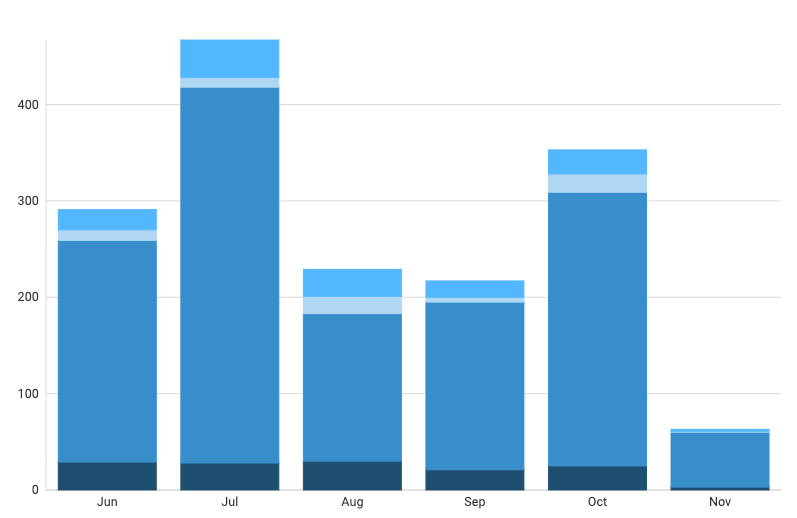
Les rapports d'utilisation offrent un aperçu du nombre total de requêtes sur une plage de dates sélectionnée. La représentation graphique des volumes globaux de requêtes est utilisée pour montrer l'évolution de votre utilisation des requêtes au fil du temps.

Vous pouvez consulter votre utilisation pour votre compte API et pour votre compte Identity Review 360. Vous avez la possibilité de l'afficher selon les 7 derniers jours, les 14 derniers jours, les 12 dernières semaines ou les 6 derniers mois.

Les rapports d'utilisation vous permettent également de consulter l'utilisation par utilisateur ou par type de requête. Si vous avez plusieurs utilisateurs, vous pouvez facilement accéder à vos rapports d'utilisation pour voir qui sont les plus grands utilisateurs de votre compte, ainsi que les types de requêtes qu'ils effectuent.

Comment puis-je accéder à mes rapports d'utilisation ?

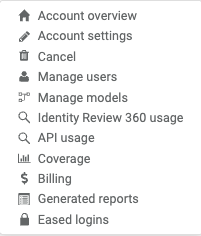
Pour accéder à vos rapports d'utilisation de l'API ou d'Identity Review 360, il vous suffit de cliquer sur le menu déroulant User actions dans le coin supérieur droit de la page.

De là, vous verrez l'utilisation de Identity Review 360 et l'utilisation de l'API– cliquez sur le rapport d'utilisation de votre choix.

Quelle valeur les rapports d'utilisation m'apporteront-ils ?

Les rapports d'utilisation vous offrent un meilleur contrôle sur votre compte, vous permettant de surveiller votre utilisation des requêtes ainsi que l'utilisation au niveau des utilisateurs.

Si vous disposez d'un bloc de requêtes attribué (mensuel ou annuel), vous pourrez suivre votre progression au sein de ce bloc en sélectionnant la plage de dates souhaitée.


À quelle fréquence cela est-il mis à jour ?

Le rapport d'utilisation est mis à jour chaque jour.


Comment puis-je obtenir un fichier CSV de mes recherches ?

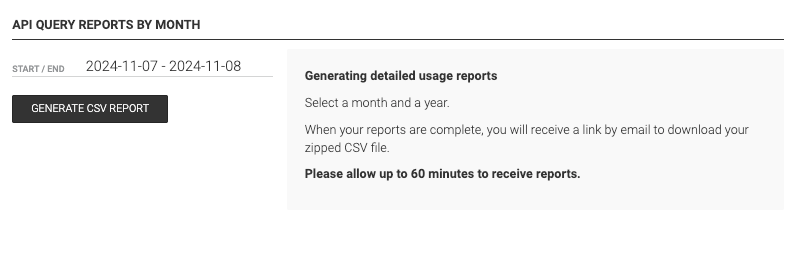
Pour obtenir un fichier CSV de vos requêtes, faites défiler la page jusqu'à la section API Query Reports By Month, située sous le graphique d'utilisation.

À partir de là, vous pourrez sélectionner le mois et l'année que vous souhaitez consulter plus en détail.

Une fois que vous les avez sélectionnés, cliquez sur Générer le rapport pour qu'un fichier CSV contenant vos recherches soit envoyé à l'e-mail associé à l'administrateur du compte.