Passer au contenu principal

Support

Générateur de liens profonds : comment l’installer et l’intégrer à votre plateforme

Publié : 23 mai 2024 | Mis à jour : 7 juin 2024

Suivez ces instructions pour installer correctement notre Deep Link Builder.

Remarque : cette opération nécessite l'utilisation de Chrome comme navigateur principal.

Pour télécharger l'extension, il vous suffit de cliquer sur le lien ci-dessous ou de suivre les étapes pour y accéder via le menu Chrome.

Lien de téléchargement direct


Téléchargement manuel

  1. Ouvrir le navigateur Chrome
  2. Cliquez sur le bouton à trois points dans le coin supérieur droit et allez sur : More Tools > Extensions
  3. Faites défiler la page vers le bas et cliquez sur le lien
  4. Rechercher « Ekata Deep Link Builder » dans la boutique
  5. Téléchargez l'extension en cliquant sur le bouton .
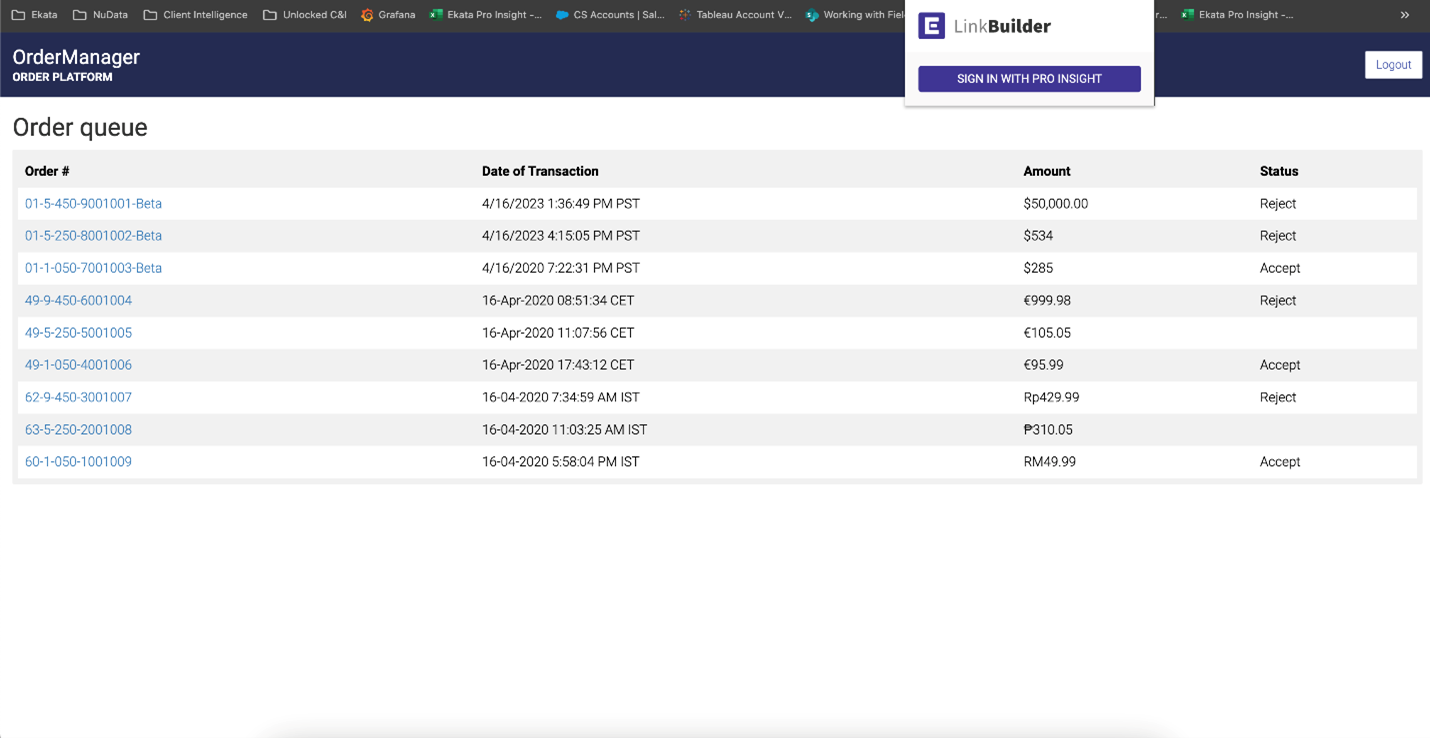
  6. Une fois activé, cliquez sur le bouton suivant dans le coin supérieur droit de votre navigateur et connectez-vous à votre compte Ekata.

À partir de là, suivez ces étapes pour créer votre modèle :

1. Cliquez sur « Créer/modifier le modèle de votre équipe » pour créer votre modèle et sélectionner la vue souhaitée.

2. Ou choisissez parmi les options d’affichage suivantes :

  • La requête complète affichera les champs de recherche sélectionnés sur le côté droit de votre écran de révision manuelle
  • Bouton : en haut à droite affichera le bouton bleu de vérification d'identité dans le coin supérieur droit de votre écran de révision manuelle
  • Bouton : le bas affichera le bouton de contrôle d'identité bleu au bas du centre de votre écran d'examen manuel

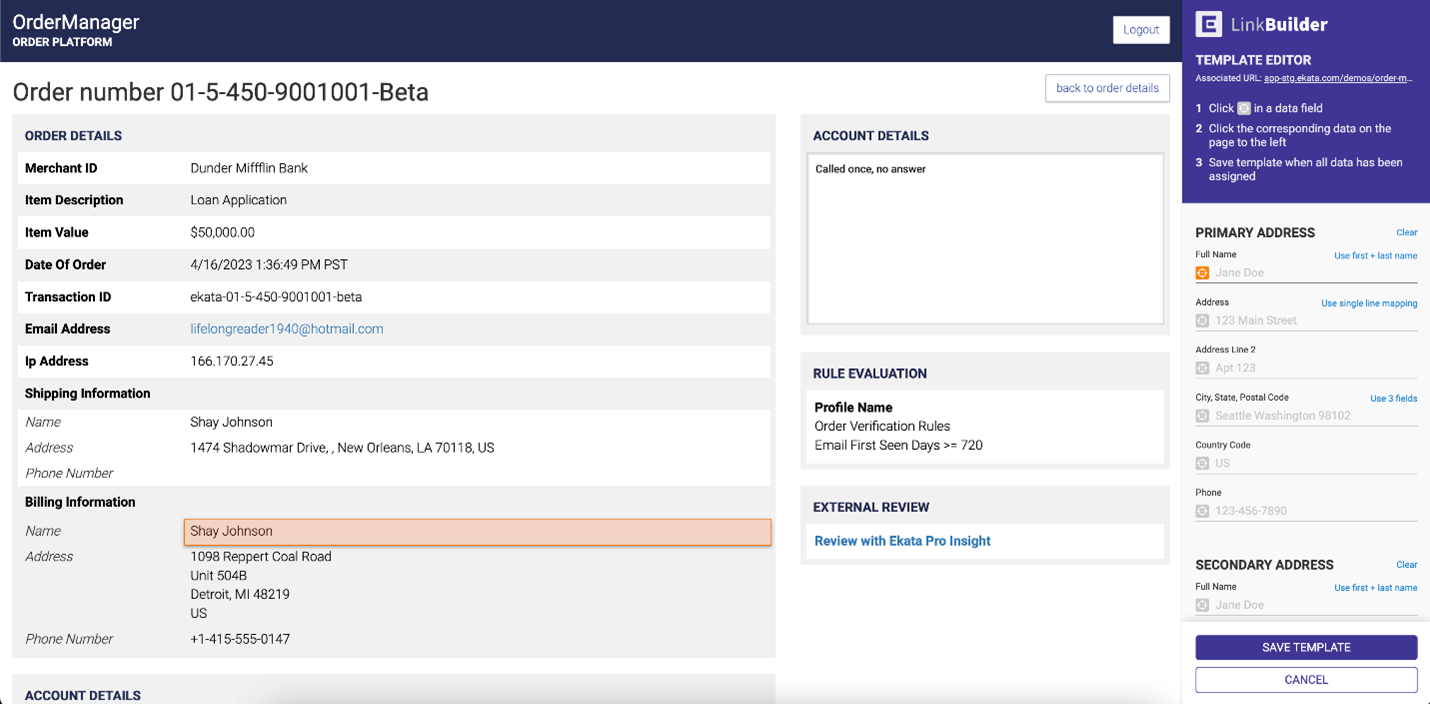
3. Une fois votre option d'affichage sélectionnée, suivez les instructions de « Template Editor » :

  • Cliquer sur dans un champ de données
  • Cliquez sur les données correspondantes dans la page de gauche
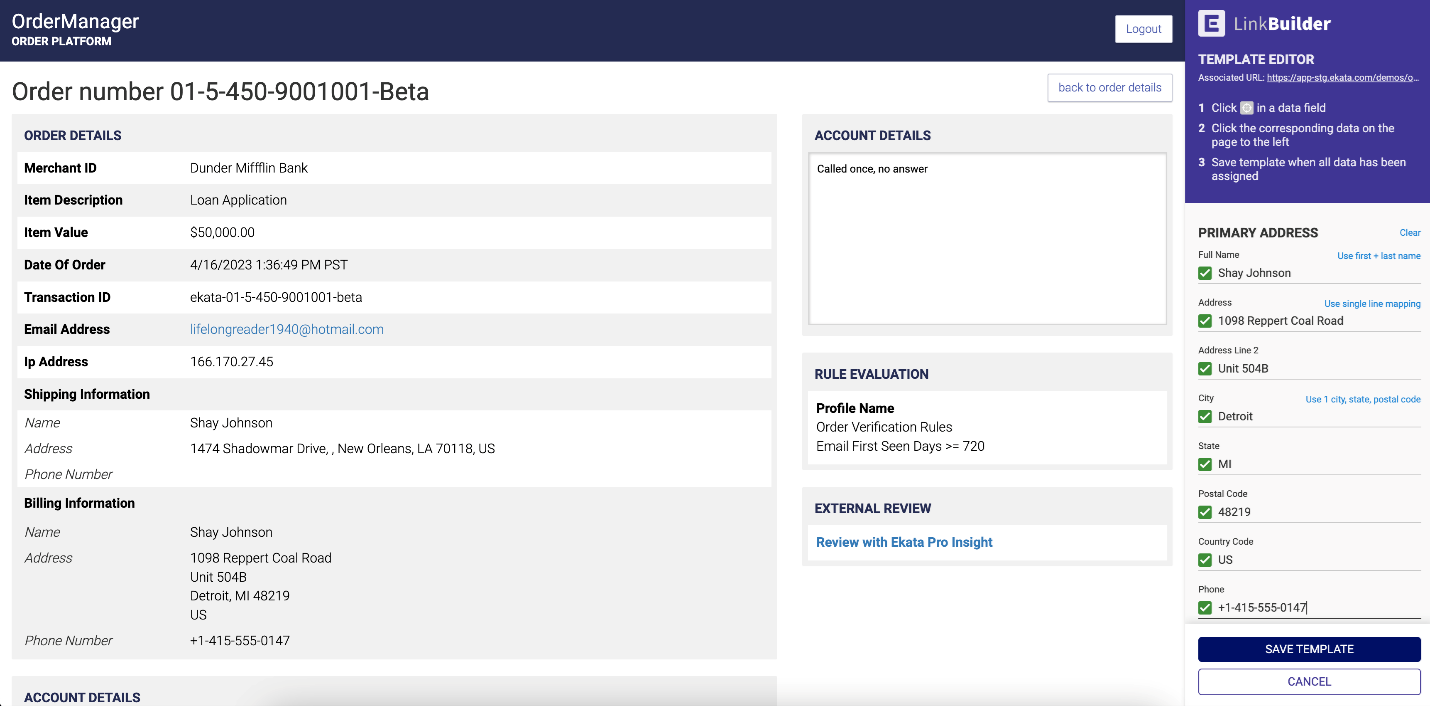
  • Lorsque toutes les données ont été attribuées, enregistrez vos modifications

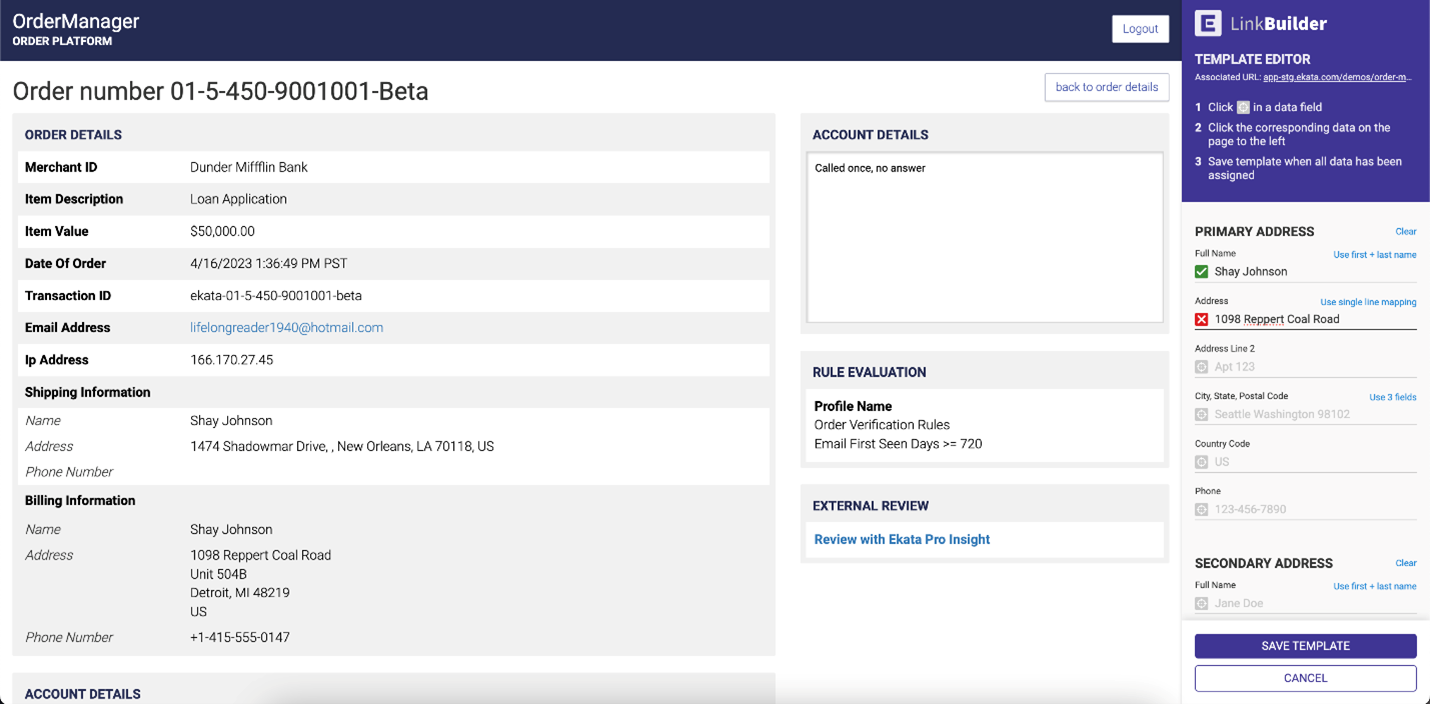
4. Pour transmettre les informations au champ de données dans l'éditeur de modèles, cliquez simplement sur l'un des champs de données, puis sur l'information correspondante dans votre plateforme associée au champ de données. Voir l'exemple ci-dessous :

5. Si vous avez saisi des informations incorrectes dans le champ de données et souhaitez les supprimer, vous pouvez placer le curseur sur la coche située à côté du champ de données pour faire apparaître un bouton « X ».

6. Une fois la modification de votre générateur terminée, enregistrez le modèle en cliquant sur le bouton « Enregistrer le modèle » pour terminer le processus.

7. Enfin, cliquez sur le bouton « Review » pour vérifier l'authenticité de cette identité.

8. Vous serez redirigé vers une page de résultats Identity Review qui renvoie les données et les statuts de correspondance pour les attributs d'entrée soumis (téléphone, e-mail, IP, nom et/ou adresse).