Passer au contenu principal

Support

Comment réinitialiser votre mot de passe

Publié : 23 mai 2024 | Mis à jour : 07 juin 2024

Réinitialisation de votre mot de passe

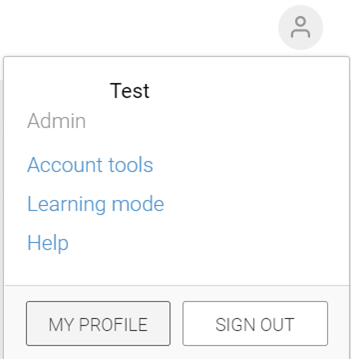
Pour réinitialiser votre mot de passe, vous devez cliquer sur l’icône de profil, et un menu déroulant s’affichera. Cliquez ensuite sur le bouton Mon profil.

Une fois que vous aurez cliqué sur Mon profil, vous accéderez aux paramètres de votre profil. Cliquez sur « Envoyer le lien de réinitialisation du mot de passe », ce qui enverra un e-mail de réinitialisation du mot de passe à votre adresse e-mail associée.

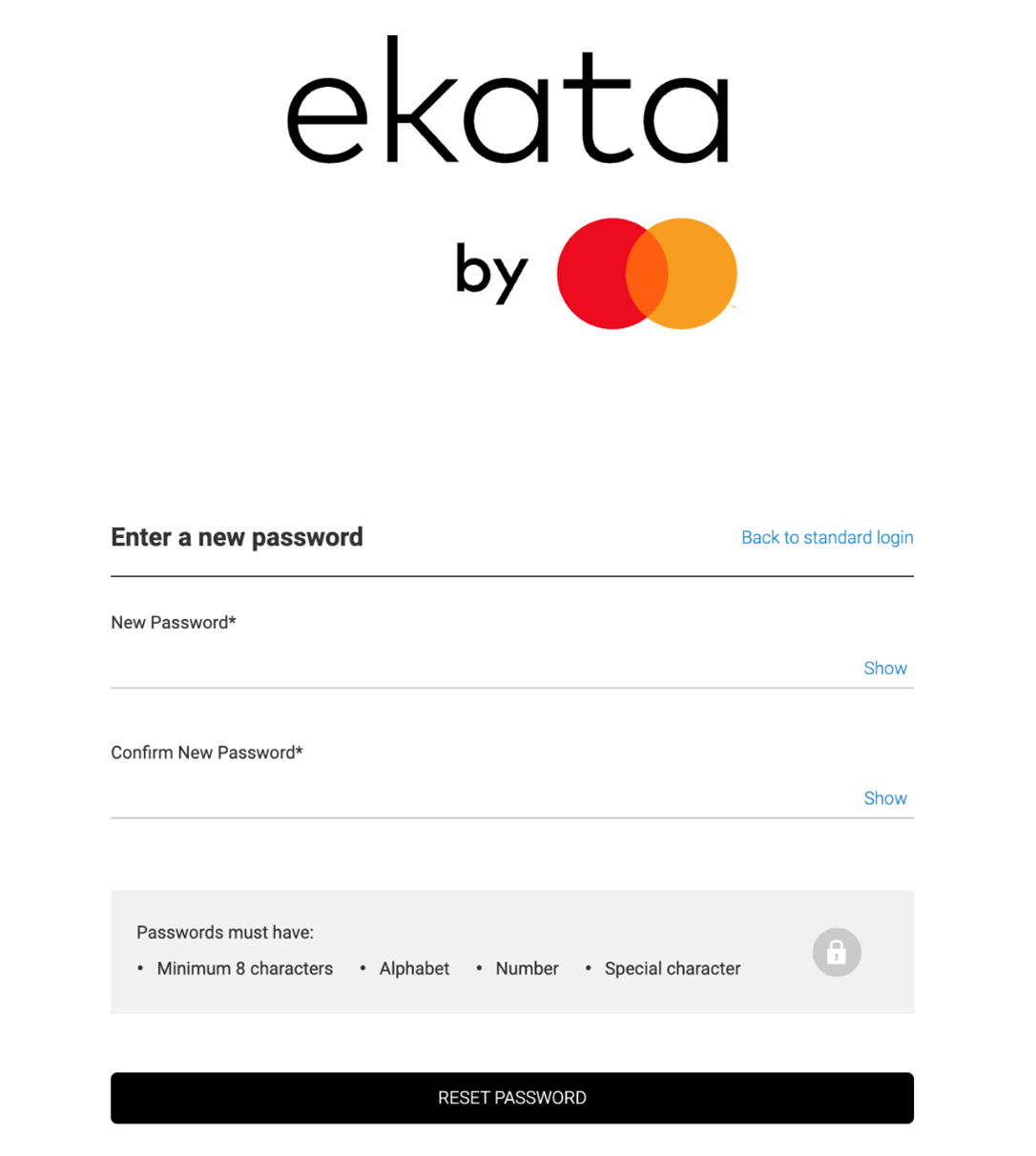
Le lien fourni dans l’e-mail de réinitialisation du mot de passe vous mènera à une page où vous pourrez saisir votre nouveau mot de passe :

Avez-vous oublié votre mot de passe actuel ?

Aucun souci ! Pour réinitialiser votre mot de passe, vous devez d'abord être déconnecté.

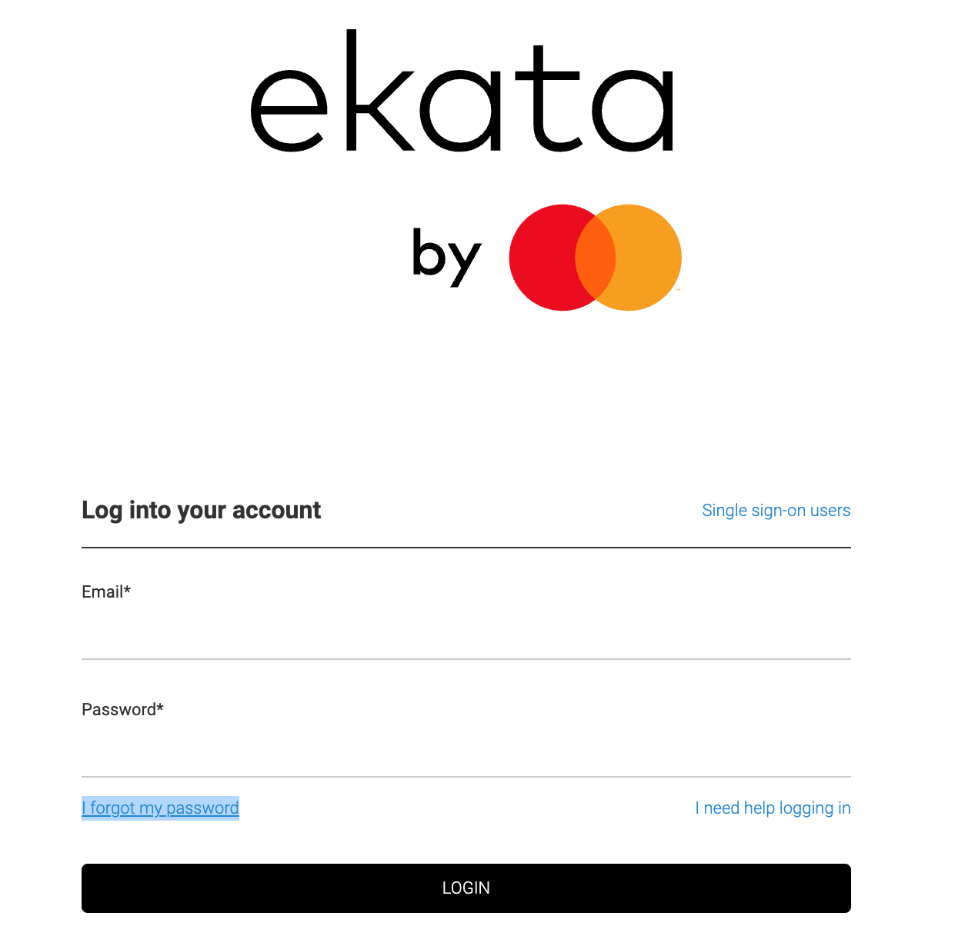
Accéder à https://app.ekata.com/sign_in et cliquez sur J’ai oublié mon mot de passe.

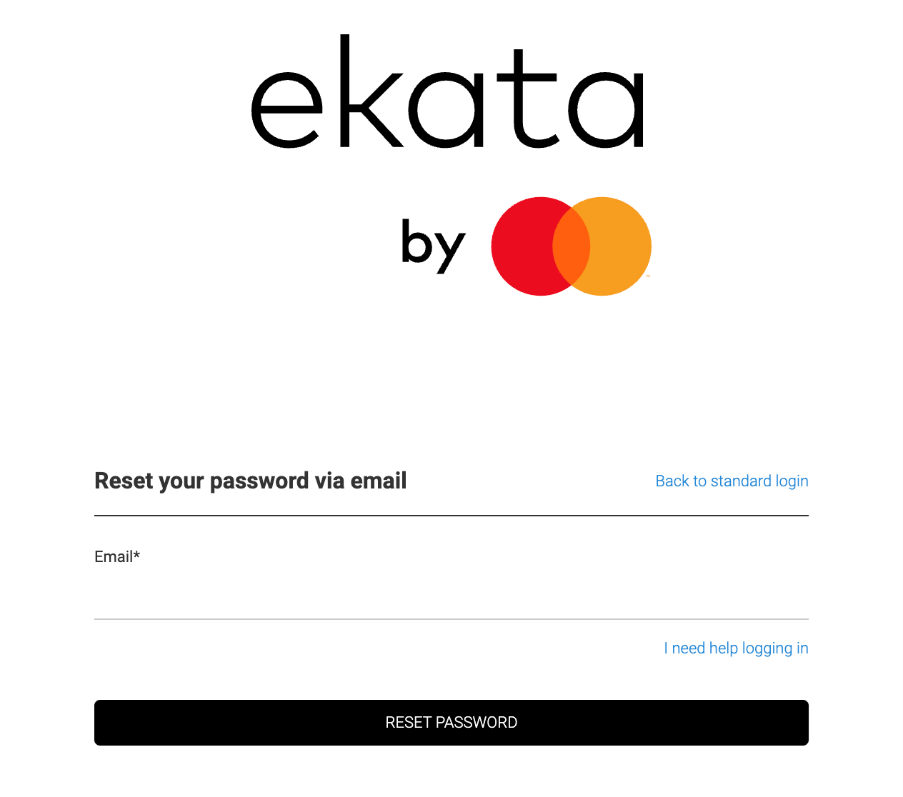
Entrez votre adresse e-mail pour réinitialiser le mot de passe. Un lien de réinitialisation du mot de passe sera envoyé à votre boîte de réception. Si vous ne voyez pas l'e-mail dans votre boîte de réception, veuillez vérifier vos spams ou indésirables.

Conseils de réinitialisation du mot de passe pour les administrateurs de compte

  • Si vous êtes administrateur du compte Ekata de votre organisation, vous avez la possibilité de renvoyer des e-mails de réinitialisation de mot de passe à l'un de vos utilisateurs. 
  • Pour ce faire, vous devez d’abord accéder à la page Gérer les utilisateurs, sous Actions utilisateur depuis la page d’aperçu de votre compte. 
  • Une fois sur place, vous verrez la liste de vos utilisateurs actifs. À partir de là, vous devrez cliquer sur « Modifier » à côté de l'utilisateur à qui vous souhaitez renvoyer un e-mail de réinitialisation de mot de passe. 
  • En haut de la page de profil, vous devez cliquer sur le lien « Envoyer un lien de réinitialisation du mot de passe », ce qui aura pour effet d'envoyer un e-mail de réinitialisation du mot de passe à l'utilisateur. 
  • Ce lien expirera dans 72 heures. Veillez donc à ce que votre utilisateur consulte ses e-mails dans ce délai, faute de quoi vous devrez lui envoyer un nouveau lien si le lien d'origine expire.  
  • C'est tout ! Votre utilisateur doit désormais s'attendre à recevoir un e-mail et devrait vérifier à la fois sa boîte de réception et son dossier de courrier indésirable/spam pour s'assurer qu'il n'a pas été déplacé dans un autre dossier.