Podrška

Deep Link Builder: Kako da instalirate i integrišete u svoju platformu

Objavljeno: 23. maj 2024. | Ažurirano: 7. jun 2024.

Pratite ova uputstva da biste pravilno instalirali naš Deep Link Builder.

Imajte na umu: ovo zahteva korišćenje Chrome-a kao glavnog pretraživača.

Da preuzmete ekstenziju, jednostavno kliknite na link u nastavku ili pratite korake da biste joj pristupili preko Chrome menija.

Direktna veza za preuzimanje


Ručno preuzimanje

  1. Otvorite Chrome pregledač
  2. Kliknite na dugme sa tri tačke  u gornjem desnom uglu i idite na: Još alatki > Ekstenzije
  3. Dođite do dna strane i kliknite na  vezu
  4. Potražite u prodavnici „Ekata Deep Link Builder”
  5. Preuzmite ekstenziju klikom na dugme.
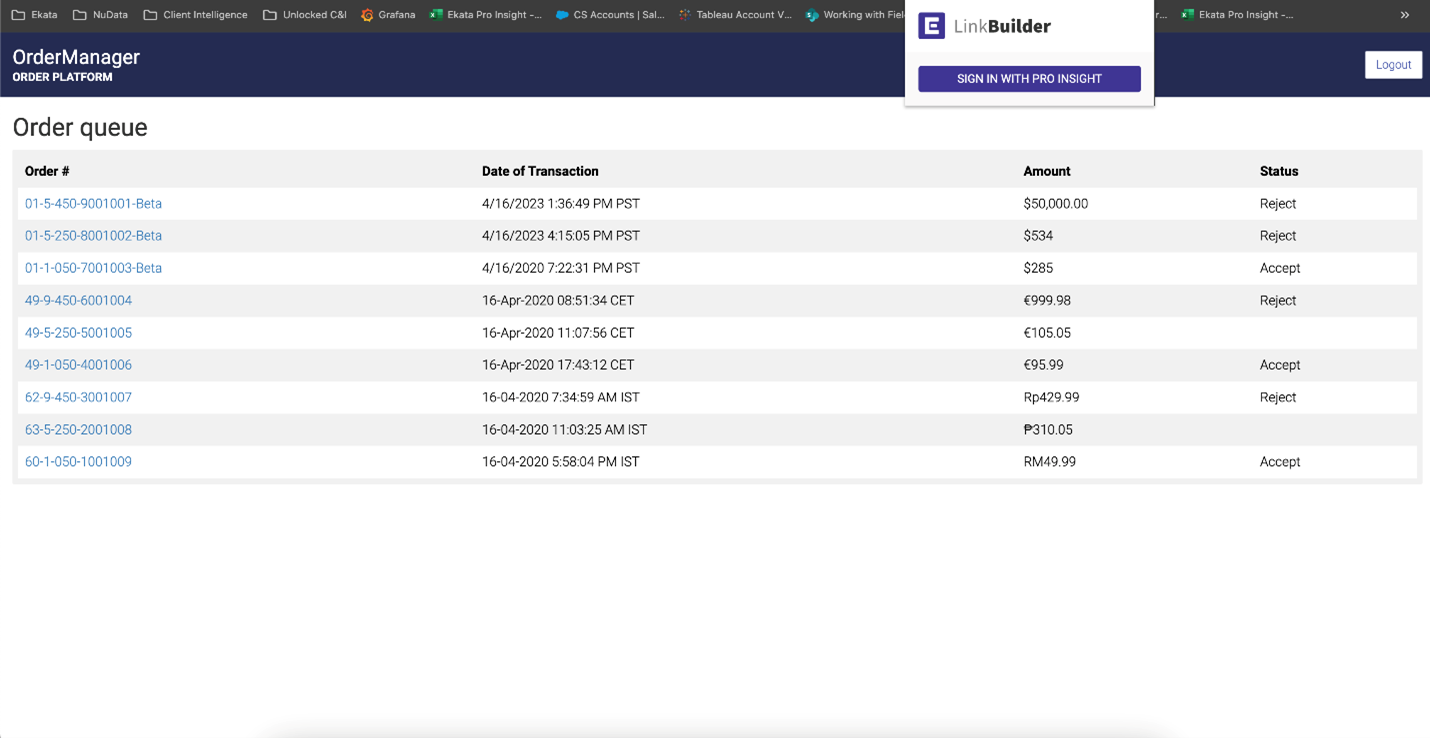
  6. Kada se omogući, kliknite na sledeće dugme u gornjem desnom uglu pretraživača i prijavite se na svoj Ekata nalog.

Odande pratite ove korake da biste kreirali svoj šablon:

1. Kliknite na „Create/edit your team’s template” da biste kreirali šablon i izabrali željeni prikaz.

2. Ili izaberite neku od sledećih opcija prikaza:

  • Puni upit će prikazati izabrana polja za pretragu sa desne strane ekrana za ručnu proveru
  • Dugme: u gornjem desnom uglu će se prikazati plavo dugme za proveru identiteta u gornjem desnom uglu ekrana za ručnu promenu
  • Dugme: u dnu će se prikazati plavo dugme za proveru identiteta na donjoj sredini ekrana za ručnu proveru

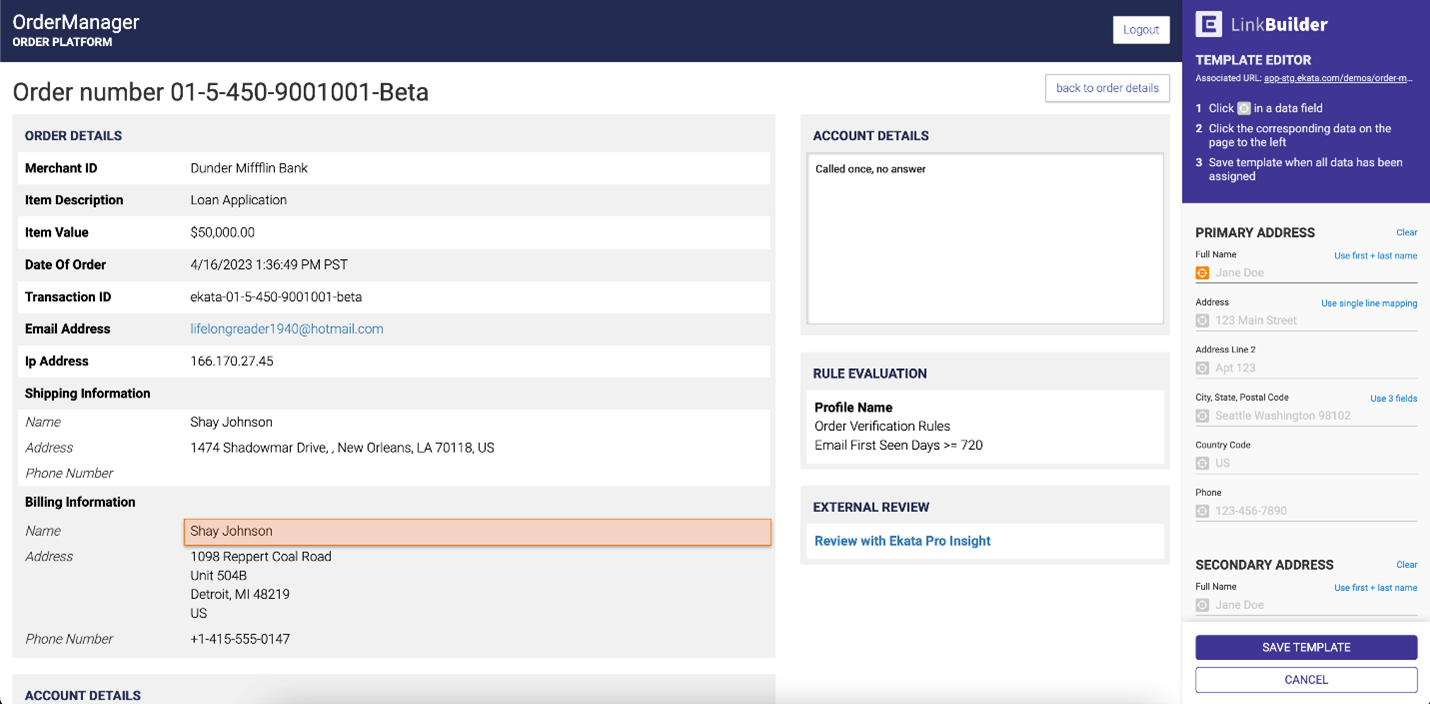
3. Kada izaberete opciju prikaza, pratite uputstva za „Template Editor”:

  • Kliknite na u polju podataka
  • Kliknite na odgovarajuće podatke na stranici sa leve strane
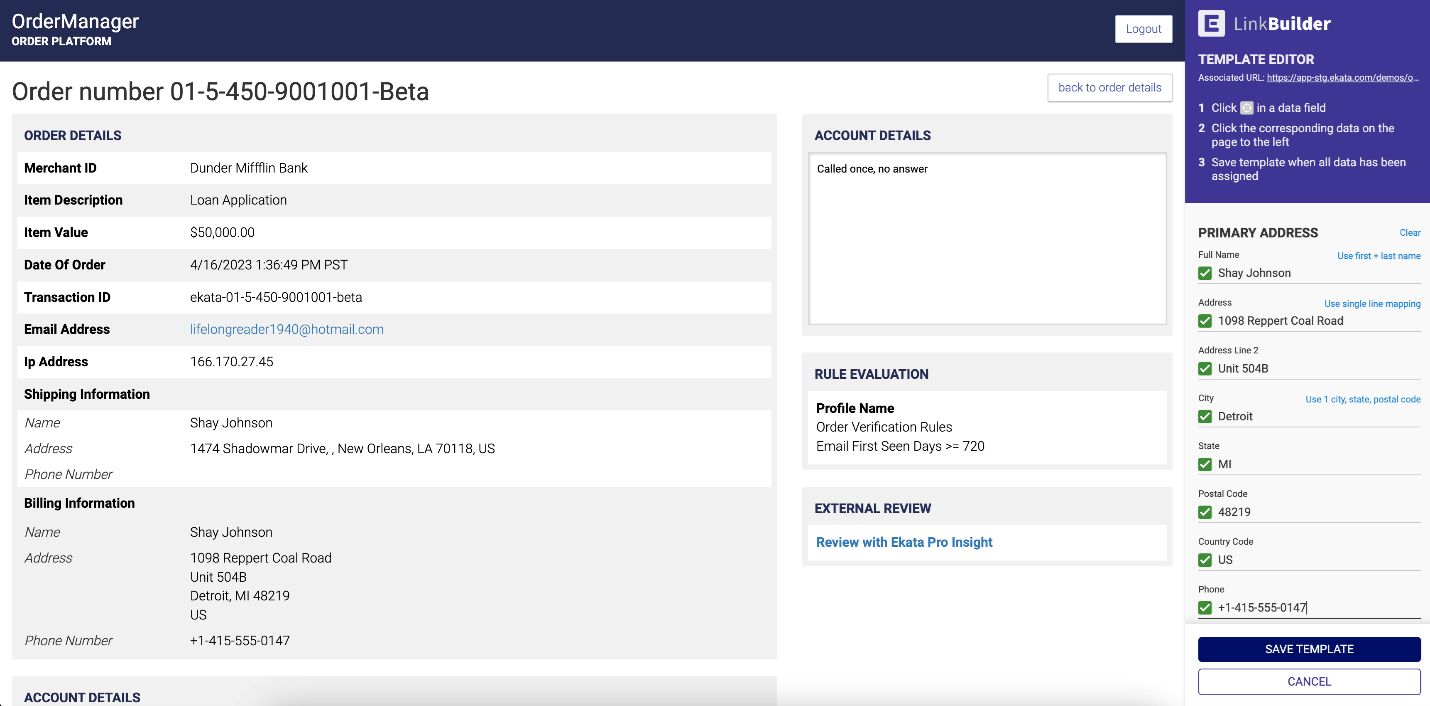
  • Kada se dodele svi podaci, sačuvajte izmene

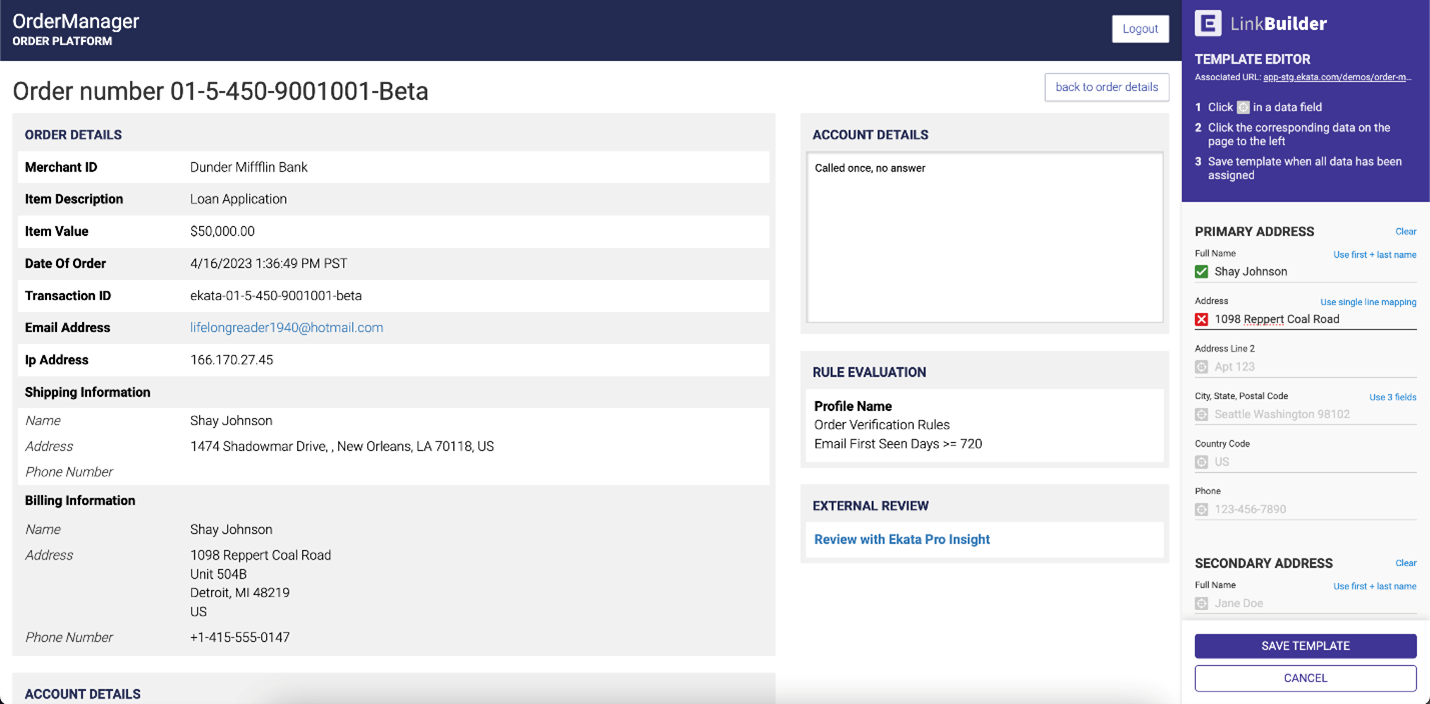
4. Da biste prosledili informacije u polje sa podacima u uređivaču šablona, jednostavno kliknite na bilo koje polje sa podacima, a zatim kliknite na odgovarajuće informacije na vašoj platformi koje su povezane sa tim poljem sa podacima. Pogledajte primer u nastavku:

5. Ako ste uneli netačne informacije u polje sa podacima i želite da ih uklonite, možete da pređete mišem preko znakova potvrde pored polja sa podacima i pojaviće se dugme „X”.

6. Kada završite uređivanje sastavljača, sačuvajte šablon klikom na dugme „Save Template” da biste dovršili proces.

7. Konačno, kliknite na dugme „Review” da biste potvrdili autentičnost ovog identiteta.

8. Bićete preusmereni na stranicu sa rezultatima provere identiteta koja vraća podatke i statuse poklapanja za dostavljene ulazne atribute (telefon, e-adresa, IP adresa, ime i/ili adresa).