Veröffentlicht: 23. Mai 2024 | Aktualisiert: 7. Juni 2024
Befolgen Sie diese Anweisungen, um unseren Deep Link Builder ordnungsgemäß zu installieren.
Bitte beachten Sie: Hierfür ist die Verwendung von Chrome als Hauptbrowser erforderlich.
Um die Erweiterung herunterzuladen, klicken Sie einfach auf den folgenden Link oder folgen Sie den Schritten, um über das Chrome-Menü darauf zuzugreifen.
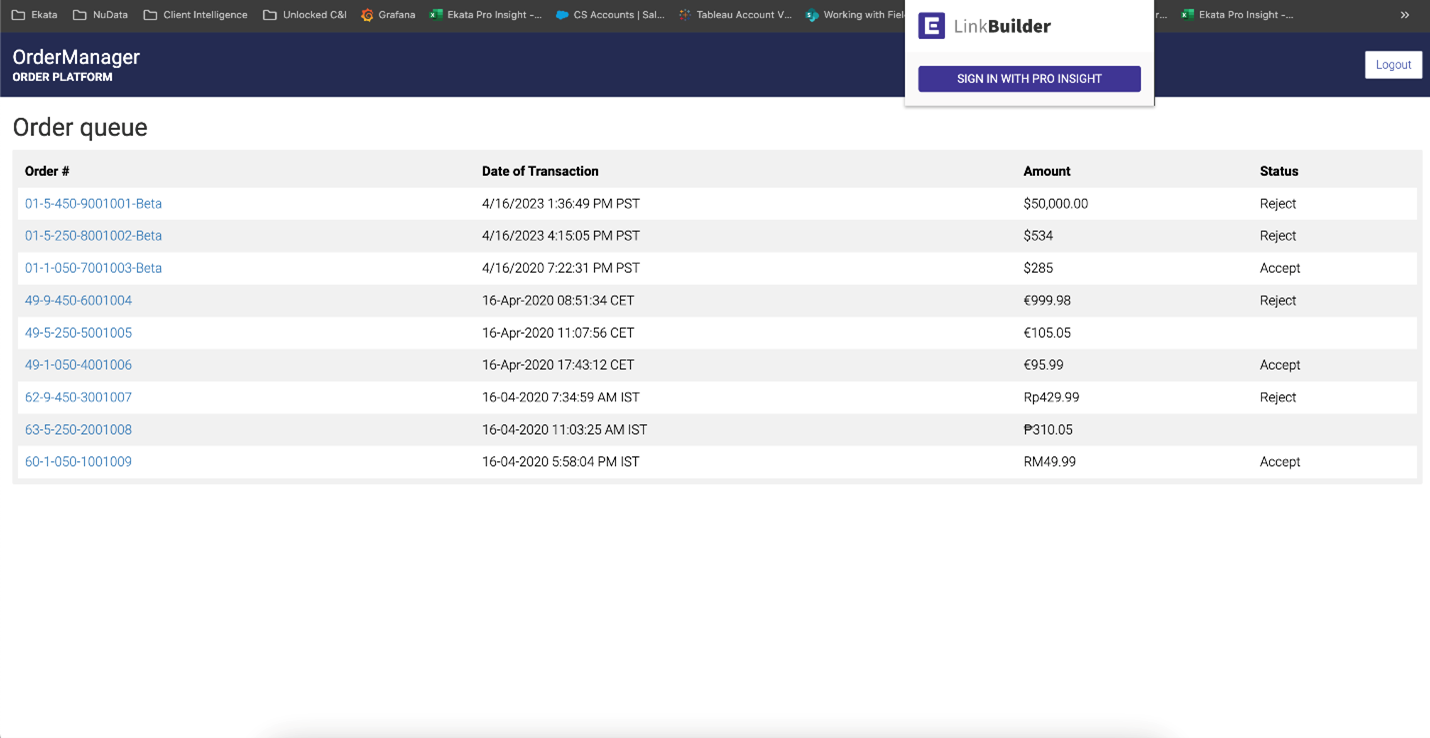
1. Klicken Sie auf „Template Ihres Teams erstellen/bearbeiten“, um Ihr Template zu erstellen und die gewünschte Ansicht auszuwählen.
2. Oder wählen Sie aus den folgenden Anzeigeoptionen:
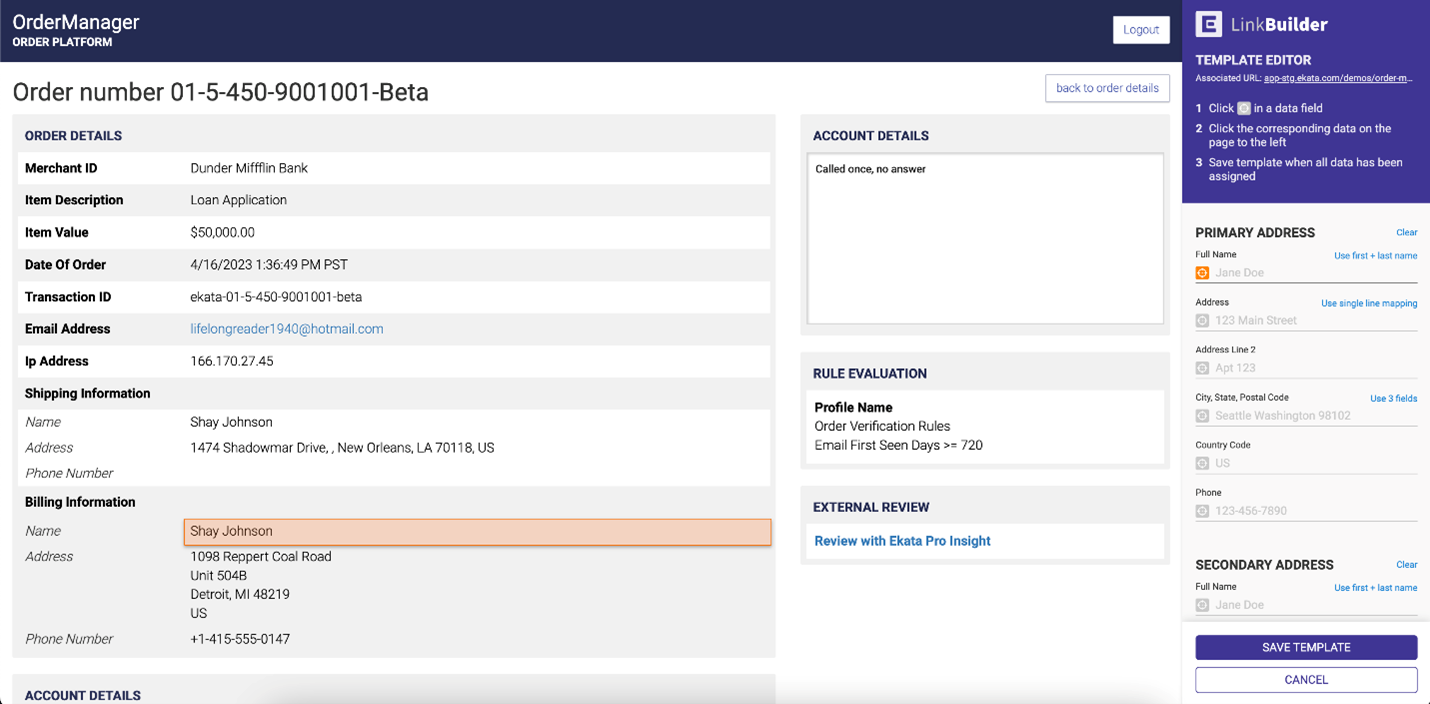
3. Sobald Sie Ihre Anzeigeoption ausgewählt haben, befolgen Sie die Anweisungen des „Template Editors“:
4. Um die Informationen in das Datenfeld im Vorlagenededitor zu übernehmen, klicken Sie einfach auf eines der Datenfelder und anschließend in Ihrer Plattform auf die jeweilige Information, die dem Datenfeld zugeordnet ist. Siehe das folgende Beispiel:
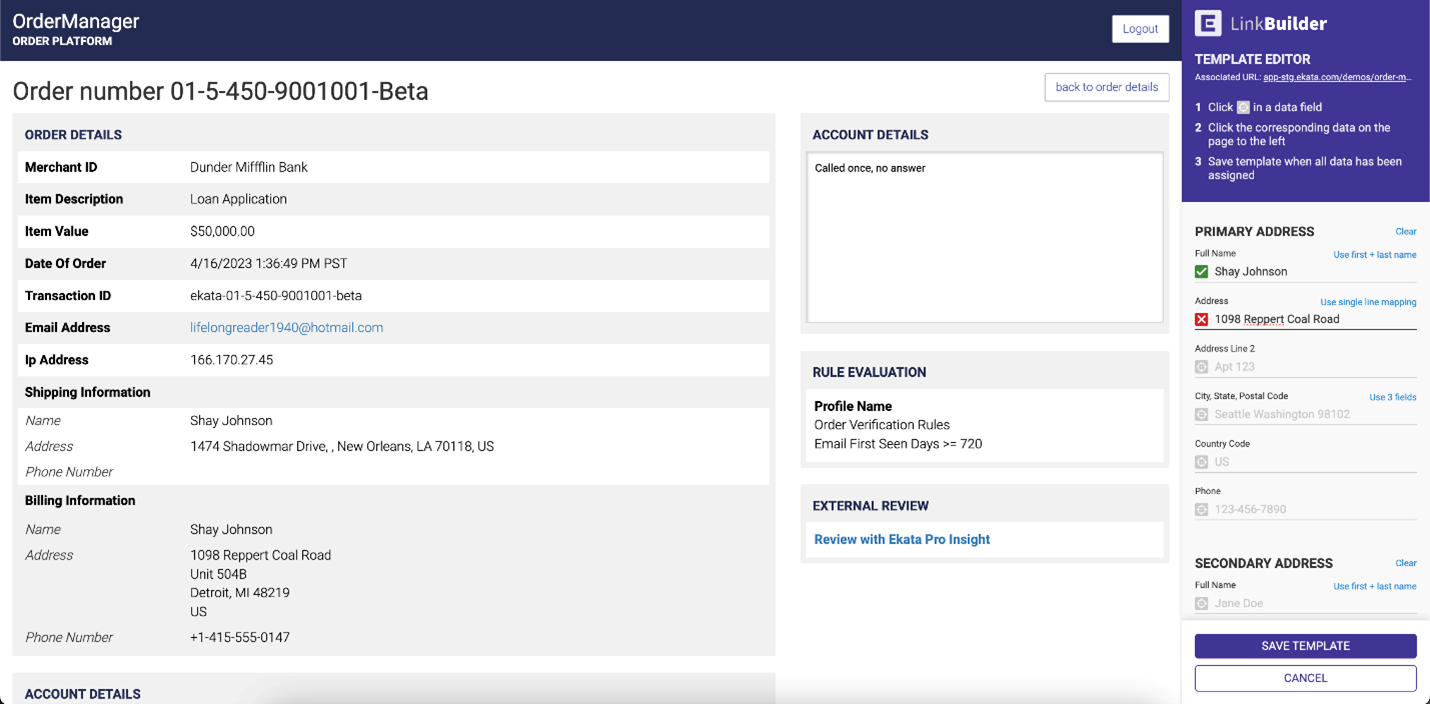
5. Wenn Sie falsche Informationen in das Datenfeld eingegeben haben und diese entfernen möchten, können Sie mit dem Mauszeiger auf das Häkchen neben dem Datenfeld fahren, woraufhin eine „X“-Schaltfläche angezeigt wird.
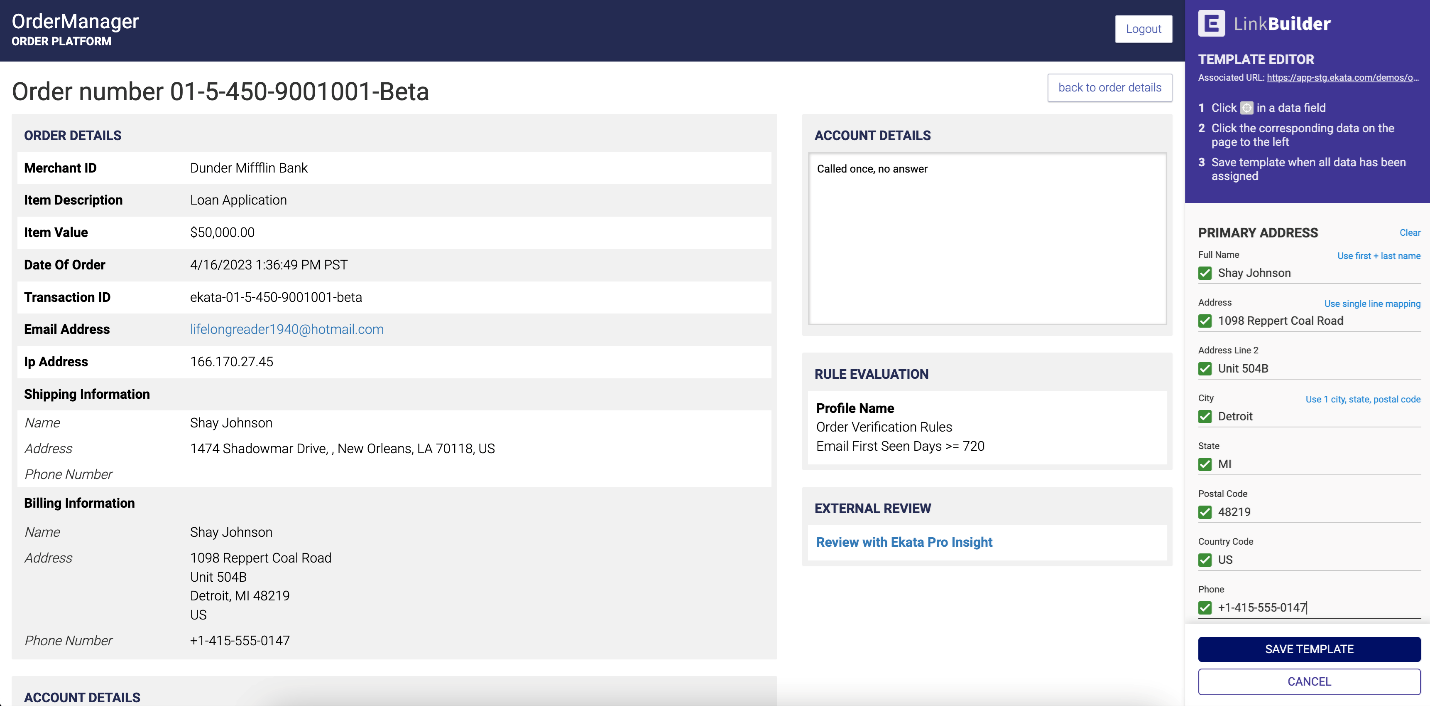
6. Speichern Sie die Vorlage nach Abschluss der Bearbeitung Ihres Builders durch Klick auf die Schaltfläche „Vorlage speichern“, um den Vorgang abzuschließen.
7. Klicken Sie abschließend auf die Schaltfläche „Überprüfen“, um die Echtheit dieser Identität zu verifizieren.
8. Sie werden zu einer Identitätsprüfungsseite weitergeleitet, die die Daten und Übereinstimmungsstatus zu den übermittelten Eingabeattributen (Telefon, E-Mail, IP, Name und/oder Adresse) ausgibt.