Support

Deep Link Builder: Sådan installerer og integrerer du i din platform

Udgivet: 23. maj 2024 | Opdateret: 7. juni 2024

Følg disse instruktioner for at installere vores Deep Link Builder korrekt.

Bemærk: Dette kræver, at du bruger Chrome som primær browser.

For at downloade udvidelsen skal du blot klikke på linket nedenfor eller følge trinene for at få adgang til den via Chrome-menuen.

Direkte downloadlink


Manuel download

  1. Åbn Chrome-browser
  2. Klik på knappen med de tre prikker  i øverste højre hjørne, og gå til: Flere værktøjer > Udvidelser
  3. Rul til bunden af siden, og klik på linket
  4. Søg i butikken efter “Ekata Deep Link Builder”
  5. Download udvidelsen ved at klikke på  knappen.
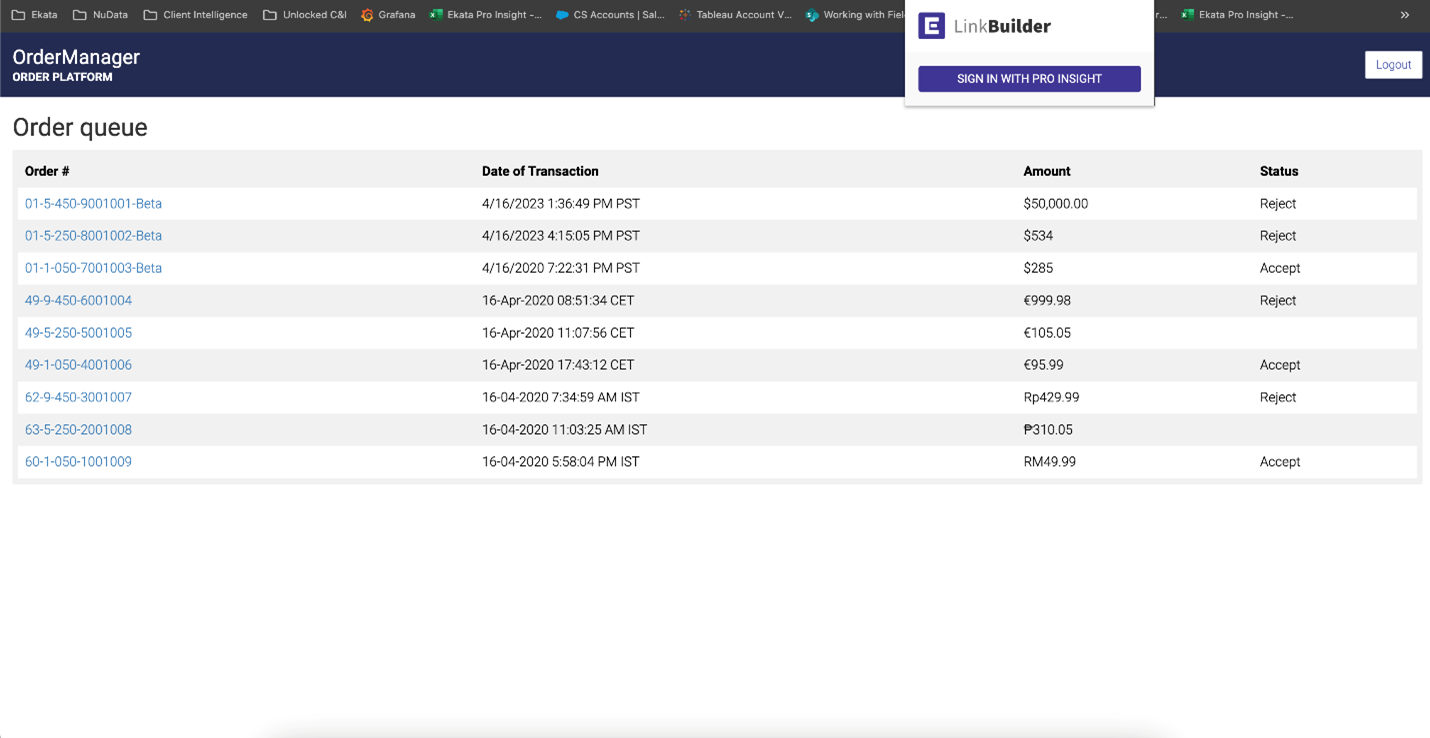
  6. Når funktionen er aktiveret, skal du klikke på følgende knap øverst til højre i din browser og logge ind på din Ekata-konto.

Følg derefter disse trin for at oprette din skabelon:

1. Klik på "Opret/rediger dit teams skabelon" for at oprette din skabelon og vælge den visning, du ønsker.

2. Eller vælg mellem følgende visningsmuligheder:

  • Hele forespørgslen viser de valgte søgefelter i højre side af skærmen til manuel gennemgang
  • Knap: øverste højre vil vise den blå identitetskontrolknap i øverste højre hjørne af din skærm til manuel gennemgang
  • Knap: I bunden vises den blå identitetsbekræftelsesknap nederst i midten af din skærm til manuel gennemgang

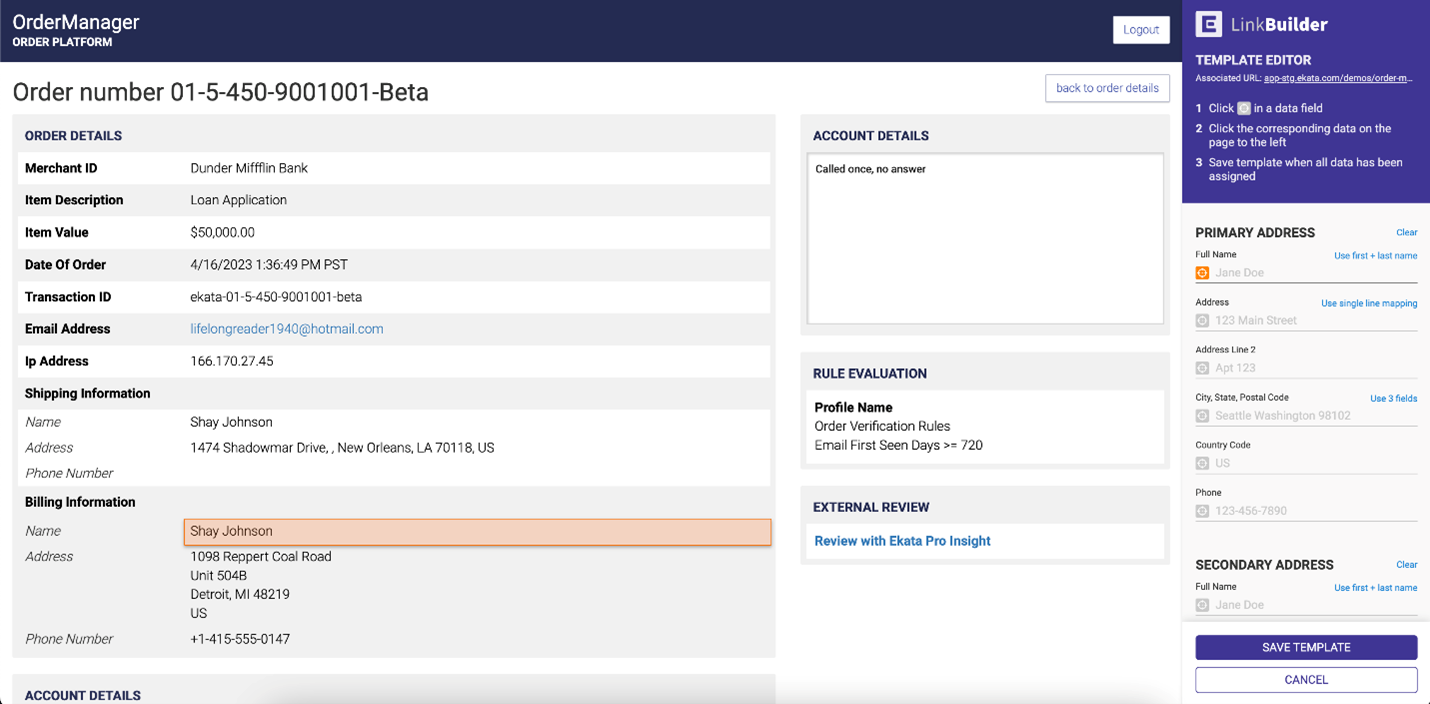
3. Når du har valgt din visningsmulighed, skal du følge vejledningen i "Template Editor":

  • Klik på i et datafelt
  • Klik på de tilsvarende data på siden til venstre
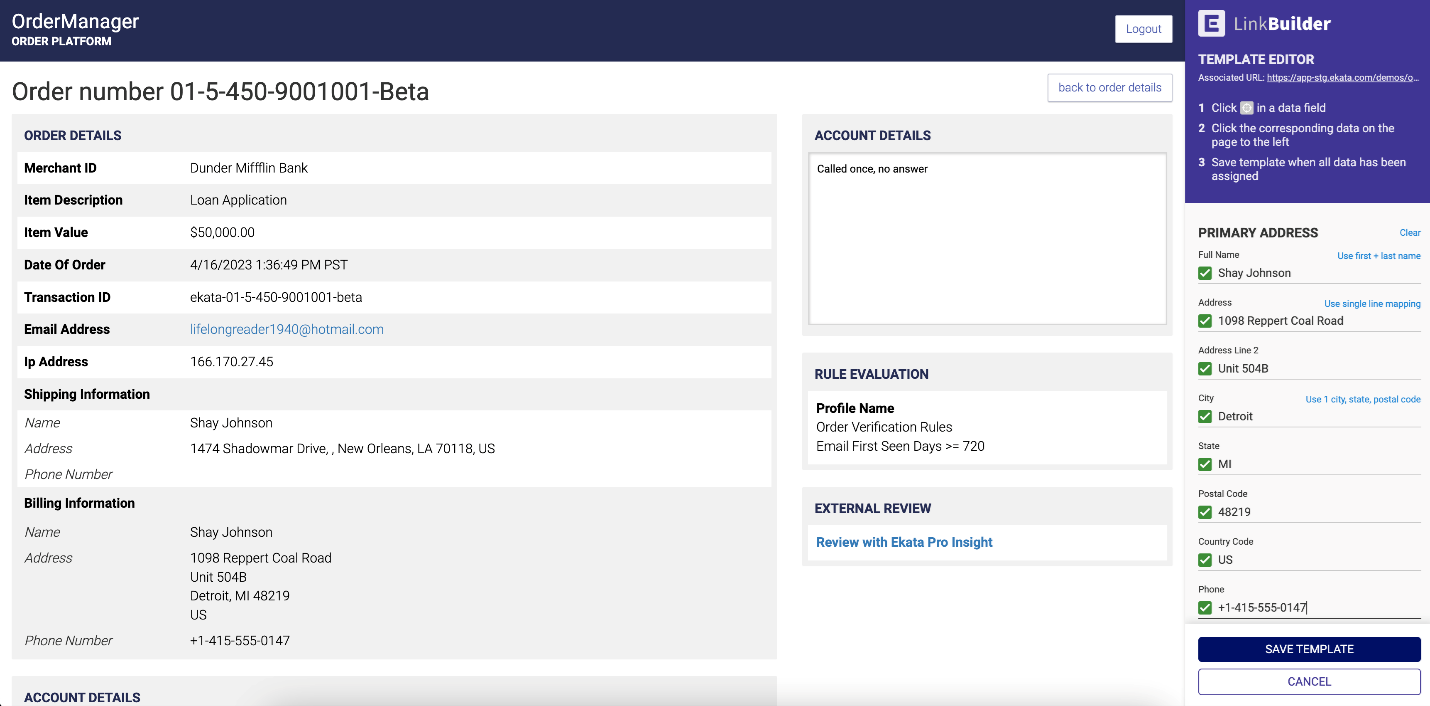
  • Når alle data er blevet tildelt, skal du gemme dine ændringer

4. Hvis du vil overføre oplysningerne til datafeltet i skabeloneditoren, skal du blot klikke på et af datafelterne og derefter klikke på de pågældende oplysninger i din platform, der er knyttet til datafeltet. Se eksempel nedenfor:

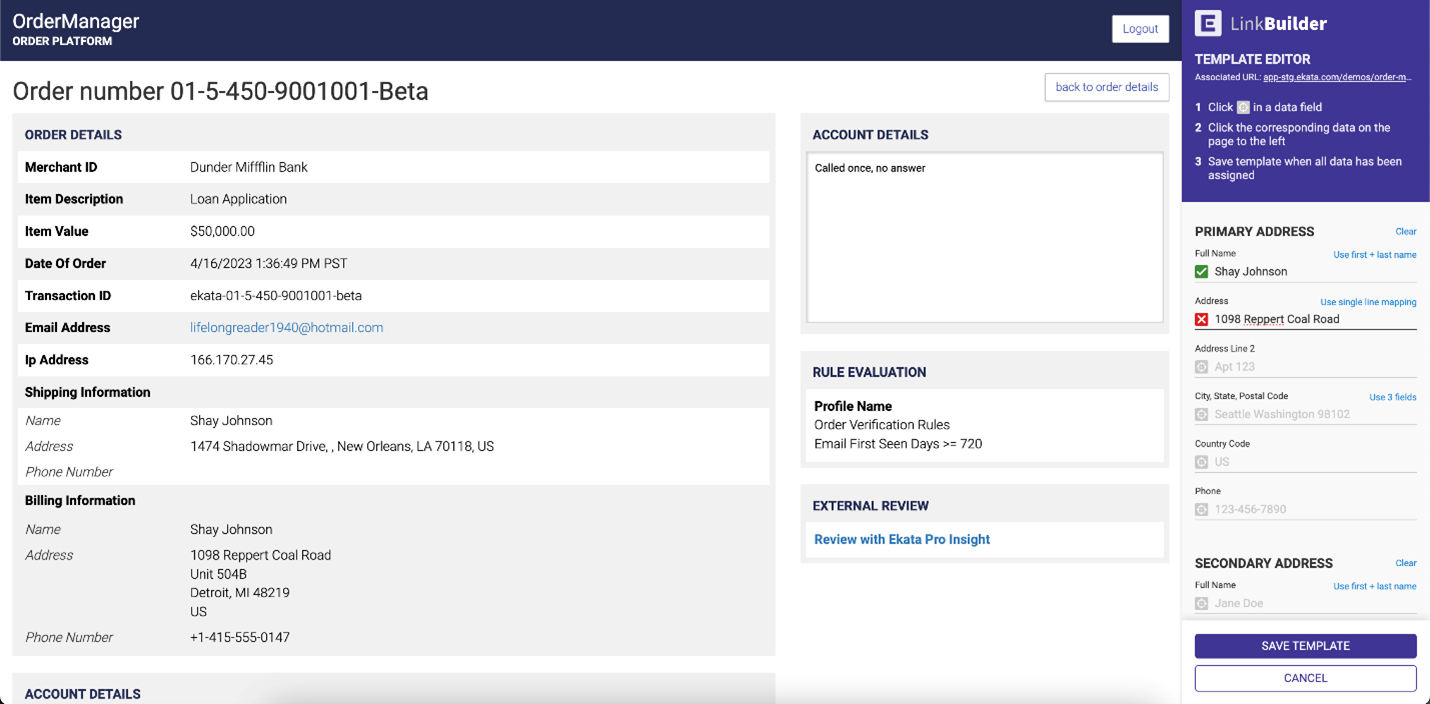
5. Hvis du har indtastet ukorrekte oplysninger i datafeltet og gerne vil fjerne dem, kan du føre musen hen over markeringen ud for datafeltet, hvorefter der vises en ”X”-knap.

6. Når du er færdig med at redigere din builder, skal du gemme skabelonen ved at klikke på knappen "Gem skabelon" for at fuldføre processen.

7. Klik til sidst på knappen "Gennemse" for at bekræfte ægtheden af denne identitet.

8. You will be taken to an Identity Review result page that returns the data and match statues on the submitted input attributes (phone, email, IP, name and/or address).