תמיכה

Deep Link Builder: כיצד להתקין ולהשתלב בפלטפורמה שלך

פורסם: 23 במאי, 2024 | עודכן: 7 ביוני, 2024

פעלו על פי הוראות אלו כדי להתקין כראוי את Deep Link Builder שלנו.

שימו לב: פעולה זו מחייבת שימוש ב-Chrome כדפדפן הראשי.

כדי להוריד את התוסף, פשוט לחצו על הקישור שלהלן או עקבו אחר השלב כדי לגשת אליו דרך תפריט Chrome.

קישור הורדה ישיר


הורדה ידנית

  1. פתח את דפדפן Chrome
  2. יש ללחוץ על לחצן שלוש הנקודות בפינה הימנית העליונה ולעבור إلى: More Tools > Extensions
  3. גללו לתחתית העמוד ולחצו על הקישור
  4. חפשו בחנות אחר “Ekata Deep Link Builder”
  5. הורדת התוסף על ידי לחיצה על כפתור ה־.
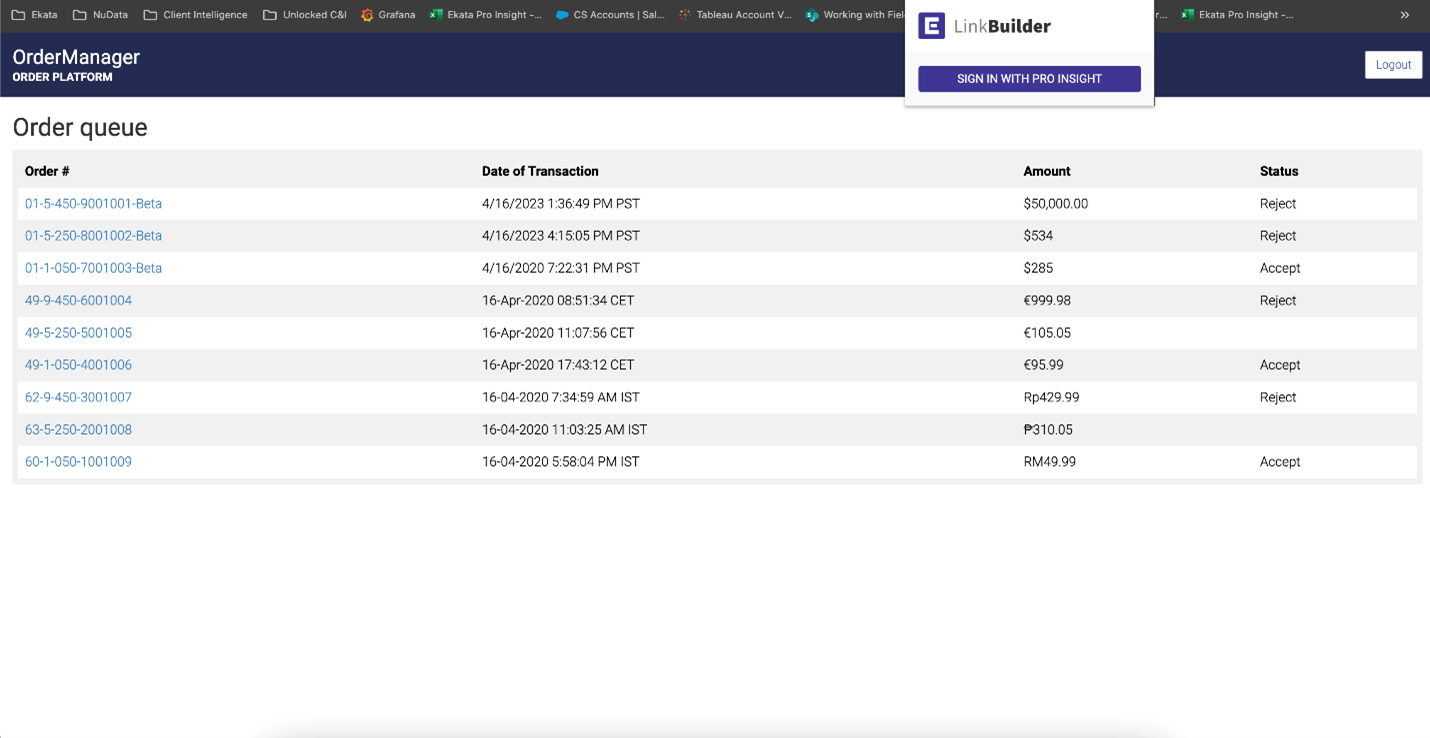
  6. לאחר ההפעלה, יש ללחוץ על הלחצן הבא בפינה הימנית העליונה של הדפדפן ולהתחבר לחשבון ה-Ekata שלכם.

משם, יש לפעול לפי השלבים הבאים כדי ליצור את התבנית שלך:

1. לחצו על “יצירת/עריכת תבנית הצוות שלך” כדי ליצור את התבנית שלכם ולבחור את התצוגה הרצויה.

2. או בחרו מבין אפשרויות התצוגה הבאות:

  • השאילתא המלאה תציג את שדות החיפוש שנבחרו בצד הימני של מסך הבדיקה הידנית
  • לחצן: פינה ימנית עליונה תציג את לחצן בדיקת הזהות הכחול בפינה הימנית העליונה של מסך הבדיקה הידנית שלך
  • כפתור: בתחתית יוצג כפתור בדיקת הזהות הכחול במרכז התחתון של מסך הסקירה הידנית

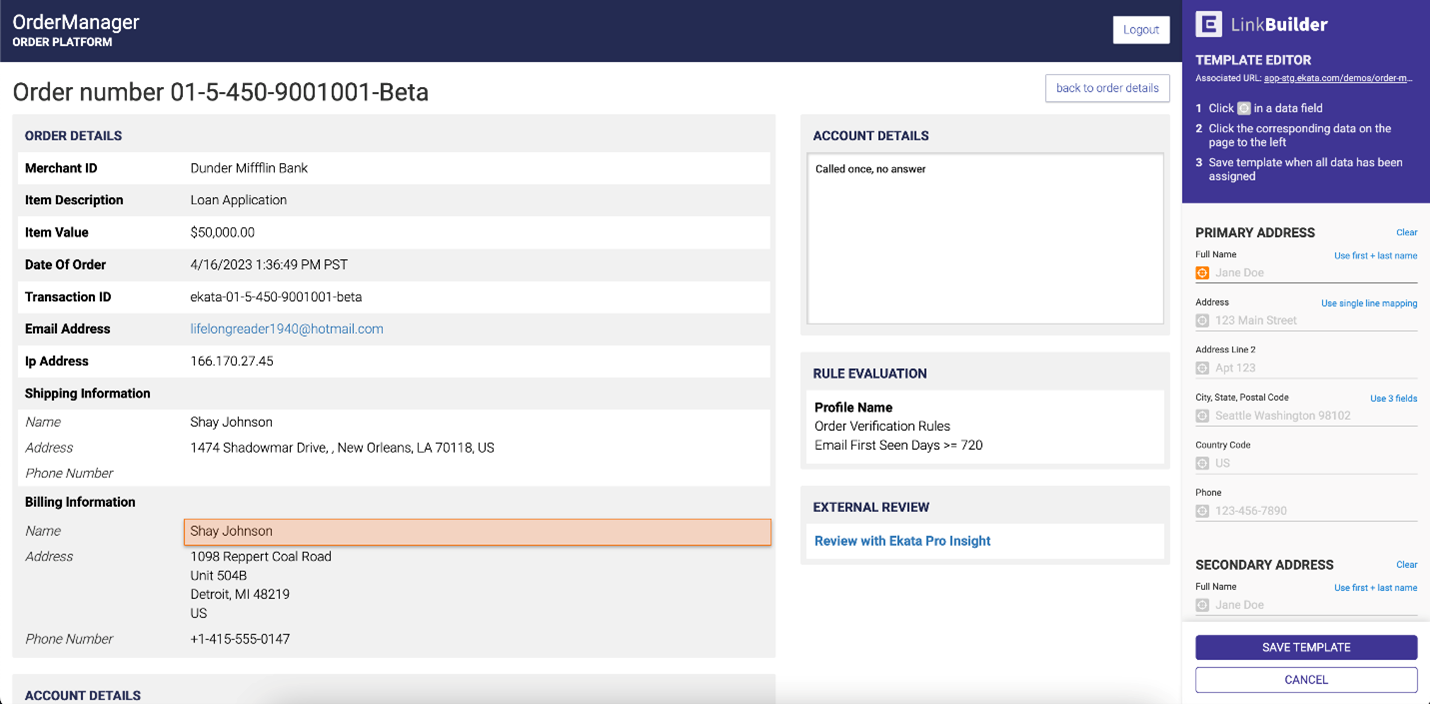
3. לאחר שבחרתם את אפשרות התצוגה שלכם, יש לפעול לפי ההנחיות של "Template Editor":

  • יש ללחוץ על בשדה נתונים
  • יש ללחוץ על הנתונים המתאימים בעמוד שמשמאל
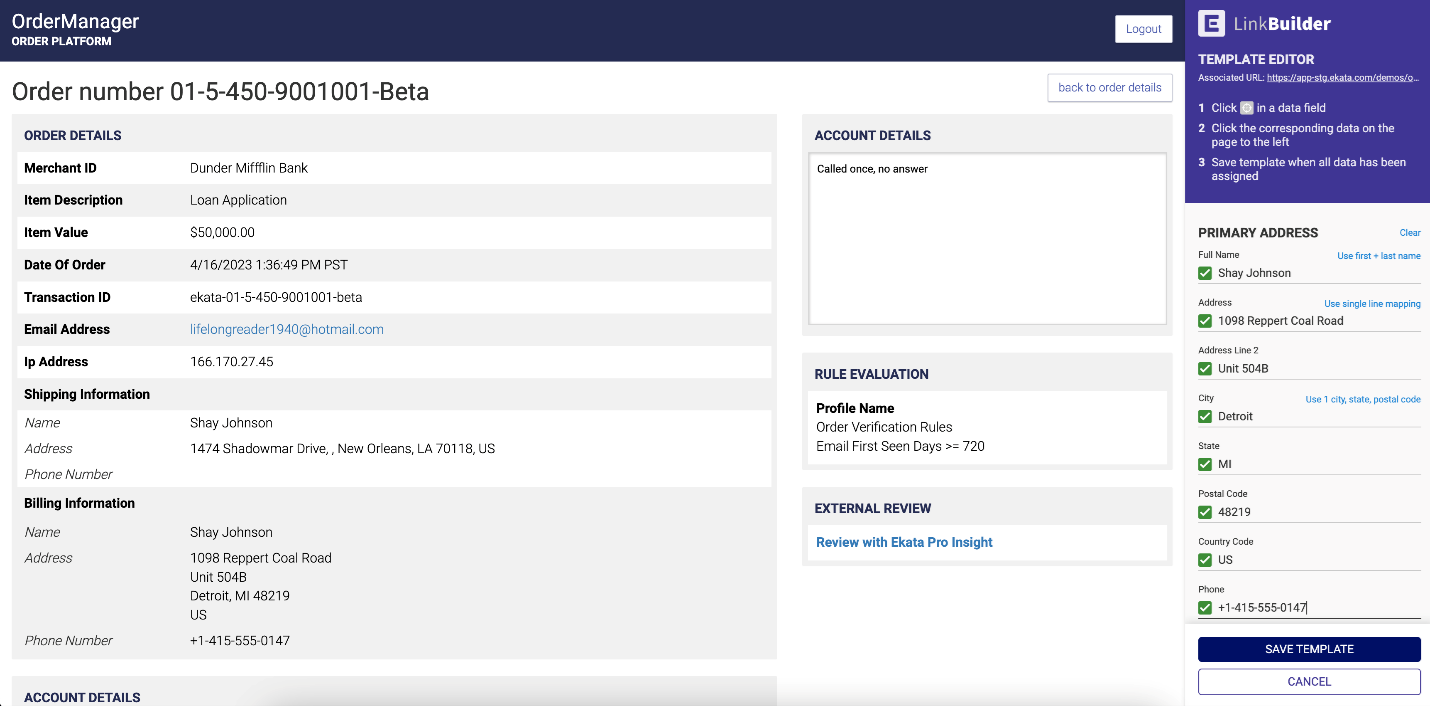
  • כאשר כל הנתונים הוקצו, שמרו את השינויים שלכם

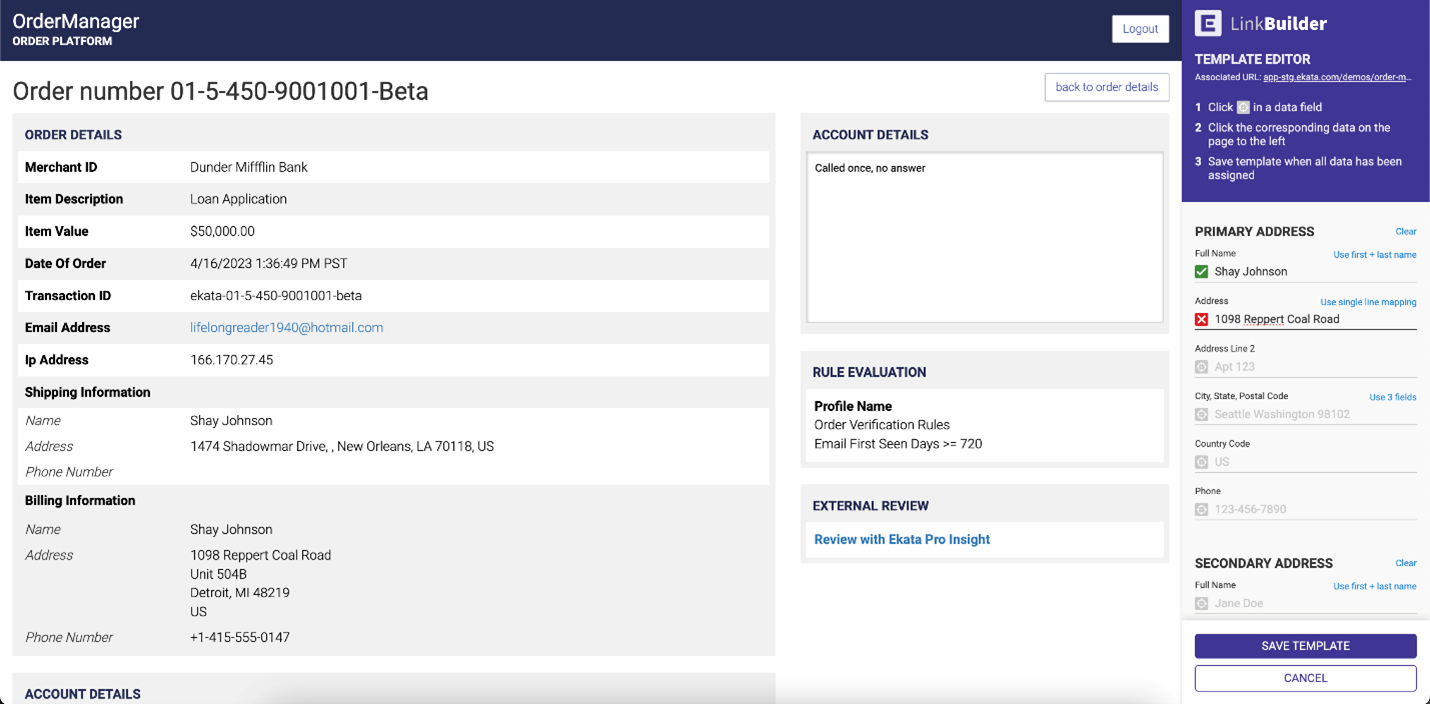
4. כדי להעביר את המידע لشדה הנתונים בעורך התבניות, פשוט לחצו על כל אחד משדות הנתונים ולאחר מכן לחצו על המידע המתאים בפלטפורמה שלכם המשויך לשדה הנתונים. ראו דוגמה להלן:

5. אם הוזן מידע שגוי לשדה הנתונים וברצונך להסיר אותו, באפשרותך לרחף מעל סימון ה-V שלצד שדה הנתונים ויופיע לחצן "X".

6. לאחר סיום עריכת בונה התבניות, שמרו את התבנית באמצעות לחיצה על כפתור "שמירת תבנית" להשלמת התהליך.

7. לבסוף, יש ללחוץ על כפתור "סקירה" כדי לאמת את מהימנותה של זהות זו.

8. תועברו לדף תוצאות של סקירת זהויות המחזיר את הנתונים ואת סטטוסי ההתאמה עבור מאפייני הקלט שהוגשו (טלפון, דוא"ל, כתובת IP, שם ו/או כתובת).